
Photoshop Online
Mở ảnh, chỉnh sửa và xuất file trong vài giây ngay trên trình duyệt
Photoshop online là gì?
Photoshop online là một ứng dụng chỉnh sửa ảnh trực tuyến mạnh mẽ, cho phép người dùng thực hiện các tác vụ chỉnh sửa đồ họa tương tự như Adobe Photoshop mà không cần tải xuống phần mềm. Với giao diện thân thiện và hỗ trợ nhiều định dạng file, Photoshop online đã nhanh chóng trở thành một công cụ phổ biến cho cả những người mới và chuyên nghiệp trong lĩnh vực chỉnh sửa ảnh và thiết kế đồ họa.
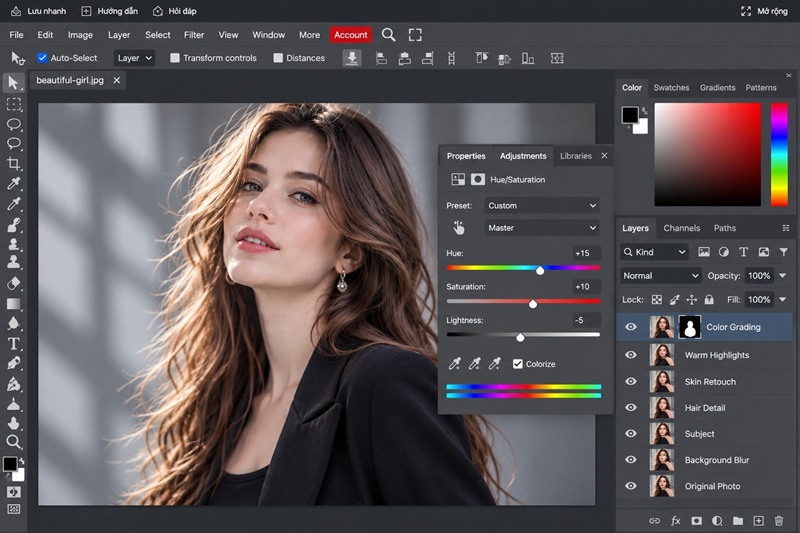
Các hướng dẫn dùng Photoshop online
- Chọn ảnhNhấp chuột vào Open from Computer, sau đó chọn ảnh từ thiết bị của bạn, bấm Open.
- Chọn công cụNhấp chuột vào các công cụ chỉnh sửa bên trái để bắt đầu sử dụng. Truy cập trang Tìm hiểu Photoshop online để bắt đầu.
- Lưu ảnhĐến menu chọn File → Export → Chọn định dạng bạn muốn tải về.
Tại sao nên sử dụng Photoshop online
Miễn phí và dễ tiếp cận
Hoàn toàn miễn phí, chỉ cần một trình duyệt web là bạn có thể sử dụng ngay mà không cần cài đặt.
Hỗ trợ nhiều định dạng
Dễ dàng mở và chỉnh sửa ảnh định dạng PSD, XCF, Sketch, JPG, PNG, GIF, WEBP, SVG, TIFF…
Dễ dàng làm quen
Giao diện và các phím tắt tương tự phiên bản trên máy tính, dễ dàng thông thạo trong thời gian ngắn
Chỉnh sửa đa nền tảng
Người dùng có thể sử dụng trên mọi hệ điều hành từ Windows, macOS đến Linux.
Hỗ trợ plugin
Tương tự như Photoshop trên máy tính, phiên bản web này cũng được bổ sung khả năng cài plugin ngoài.
Khả năng lưu .PSD
Bạn có thể lưu thành định dạng này để tiếp tục chỉnh sửa khi cần.
Tính năng nổi bật trong Photoshop online
-
1. Mở file PSD
Mở trực tiếp file PSD gốc từ Photoshop ngay trên trình duyệt, chỉnh sửa layer, text, hiệu ứng như bình thường mà không cần cài đặt phần mềm hay chuyển đổi định dạng file trước khi làm việc.
-
2. Quản lý Layer
Thêm, sắp xếp, nhóm layer tự do như trên bản desktop, giúp kiểm soát từng phần của ảnh một cách rõ ràng, thuận tiện khi xử lý những dự án nhiều chi tiết, nhiều lớp chồng lên nhau.
-
3. Chọn vùng thông minh
Các công cụ chọn vùng nâng cao như Magic Wand, Lasso, Quick Selection giúp tách vùng ảnh nhanh, chính xác theo đường viền phức tạp, tiết kiệm nhiều thời gian khi cắt ghép hoặc tách nền.
-
6. Bộ lọc và hiệu ứng
Thư viện filter đa dạng như Blur, Sharpen, Noise giúp biến đổi phong cách ảnh nhanh chóng, từ hiệu ứng mờ nền đến làm nét chi tiết chỉ qua vài cú click.
-
7. Chỉnh màu nâng cao
Các công cụ Levels, Curves, Hue/Saturation cho phép căn màu chuyên sâu, kiểm soát riêng từng vùng sáng tối, giúp ảnh lên màu tự nhiên hoặc theo đúng ý đồ sáng tạo.
-
8. Smart Object
Cho phép thu nhỏ, phóng to ảnh nhiều lần mà không giảm chất lượng, vì dữ liệu gốc luôn được giữ nguyên để chỉnh sửa lại bất cứ khi nào cần thiết.
-
9. Hòa trộn lớp
Các chế độ Blend Mode giúp tạo hiệu ứng ánh sáng, bóng đổ, hòa màu giữa các layer một cách tự nhiên, mở ra nhiều hướng sáng tạo khi ghép ảnh.
-
10. Công cụ Transform
Xoay, co giãn, biến dạng tự do giúp chỉnh góc nhìn, tỷ lệ ảnh nhanh và chính xác, rất hữu ích khi cần căn chỉnh bố cục trước khi ghép lớp.
-
11. Text và Typography
Gõ chữ, chỉnh kiểu chữ ngay trên ảnh với nhiều tùy chọn font, khoảng cách, màu sắc, hỗ trợ tốt khi thiết kế banner, poster hay ấn phẩm quảng cáo.
-
12. Clone Stamp và Healing Brush
Hai công cụ sửa lỗi ảnh giúp xóa vật thể thừa, phục chế ảnh cũ hoặc làm sạch khuyết điểm trên da chỉ bằng vài nét vẽ đơn giản.
-
13. Gradient và Pattern
Tô màu chuyển sắc mượt mà hoặc lặp hoa văn theo mẫu có sẵn, giúp tăng tính thẩm mỹ cho thiết kế, thường dùng để làm nền hoặc điểm nhấn cho ảnh.
-
14. Thước đo và lưới
Ruler, Grid, Guide hỗ trợ căn bố cục chính xác đến từng pixel, đặc biệt hữu ích khi thiết kế UI, bố cục web hoặc dàn trang ấn phẩm in.
-
15. Lịch sử chỉnh sửa
History và Undo/Redo cho phép quay lại nhiều bước chỉnh sửa trước đó, giúp bạn an tâm thử nghiệm ý tưởng mới mà không sợ làm hỏng ảnh gốc.
Công cụ này dành cho ai?
- Người mới học thiết kếPhù hợp cho người chưa quen Photoshop, muốn làm quen giao diện, công cụ cơ bản mà không tốn chi phí cài đặt.
- Freelancer chỉnh ảnhDân freelance xử lý ảnh khách hàng mọi lúc mọi nơi, chỉ cần trình duyệt, không ràng buộc máy tính cố định.
- Chủ shop bán hàng onlineTự chỉnh sửa ảnh sản phẩm, thêm chữ, ghép banner quảng cáo nhanh mà không cần thuê thiết kế riêng.
- Sinh viên thiết kếThực hành bài tập, dự án môn học ngay trên máy phòng lab hoặc laptop cá nhân không cần bản quyền.
- Nhân viên marketingTạo nhanh hình ảnh cho bài đăng, quảng cáo, nội dung mạng xã hội mà không phụ thuộc bộ phận thiết kế.
- Người dùng máy yếuMáy cấu hình thấp vẫn chỉnh sửa ảnh mượt vì công cụ chạy trên trình duyệt, không ngốn tài nguyên máy.
Câu hỏi thường gặp (FAQ)
Tại sao Photoshop online bị thoát Full Screen khi tải ảnh lên?
Đây là tính năng bảo mật của trình duyệt. Nếu bạn dùng trình duyệt có nhân Chromium như Chrome, Cốc Cốc, Edge… sẽ gặp hiện tượng này. Dùng FireFox mang lại trải nghiệm Full Screen tốt hơn.
Photoshop online có phải là Adobe Photoshop chính thức không?
Không. Công cụ trên trang này sử dụng Photopea, một trình chỉnh sửa ảnh trực tuyến độc lập, không phải sản phẩm chính thức của Adobe.
Photoshop online có mở và chỉnh sửa được file PSD và AI không?
Có. Bạn có thể mở, chỉnh sửa và lưu file PSD hay AI, đồng thời giữ lại các layer để tiếp tục chỉnh sửa sau này.
Khi mở file PSD, các layer có được giữ nguyên không?
Có, phần lớn layer và cấu trúc chỉnh sửa trong file PSD được giữ lại. Tuy nhiên, một số hiệu ứng, font chữ hoặc tính năng đặc biệt của Adobe Photoshop có thể hiển thị khác, đây không phải lỗi do Photoshop online.
Photoshop online có hỗ trợ tiếng Việt?
Có, bạn có thể chọn Photoshop online tiếng Việt nếu muốn, hoặc chọn trên menu.
Photoshop online có hỗ trợ layer và layer mask?
Có. Công cụ hỗ trợ layer, thư mục layer, raster mask, vector mask, Smart Object và nhiều tính năng chỉnh sửa nâng cao khác.
Photoshop online có sử dụng được trên máy tính cấu hình yếu?
Có thể, nhưng hiệu suất phụ thuộc vào CPU, GPU, RAM, kích thước ảnh và độ phức tạp của file. File PSD lớn hoặc có nhiều layer có thể khiến máy yếu xử lý chậm.
Vì sao Photoshop online chạy chậm hoặc bị giật?
Nguyên nhân thường là file quá lớn, có nhiều layer, thiếu RAM, trình duyệt mở nhiều tab hoặc thiết bị có cấu hình thấp. Hãy đóng bớt ứng dụng, giảm kích thước ảnh hoặc dùng file nhẹ hơn.
Vì sao ảnh hoặc file PSD không mở được?
File có thể bị lỗi, quá lớn, dùng định dạng chưa được hỗ trợ đầy đủ hoặc chứa tính năng đặc biệt. Hãy thử tải lại trang, mở bằng trình duyệt khác hoặc kiểm tra file gốc.
Photoshop online có thể thay thế Adobe Photoshop không?
Công cụ có thể đáp ứng phần lớn nhu cầu chỉnh sửa ảnh phổ biến và xử lý PSD. Tuy nhiên, Adobe Photoshop vẫn phù hợp hơn với quy trình chuyên nghiệp, tính năng nâng cao hoặc dự án yêu cầu độ tương thích tuyệt đối.
Photoshop online khác gì so với Canva?
Photoshop online phù hợp với chỉnh sửa ảnh theo layer, mask, vùng chọn và PSD. Canva thiên về thiết kế nhanh bằng mẫu có sẵn, phù hợp với bài đăng mạng xã hội, banner và nội dung marketing. Dù vậy, bạn vẫn có thể chọn các mẫu thiết kế sẵn trên Photoshop online để đẩy nhanh quá trình.
Cách truy cập nhanh trang này?
Bạn có thể gõ nhanh địa chỉ photoshopmienphi.com trên thanh địa chỉ trình duyệt, hoặc trên google thì gõ pts online mien phi là ra nhé, chọn trnag có biểu tượng màu xanh lá.
Photoshop online có dùng được trên điện thoại?
Công cụ hỗ trợ dùng trên điện thoại nhưng chưa tối ưu tốt như dùng trên máy tính, bạn nên dùng công cụ Sửa Ảnh Nhanh để sử dụng nhé.
làm sau chèn thêm ảnh vào cùng 1 ảnh
Bạn bấm File > Open & Place > Chọn ảnh.
Làm thế nào để cắt ảnh
Bạn chọn Crop tool (C), sau đó dùng chuột chọn ảnh cần cắt > Enter.
Làm thế nào để xóa chữ đã chèn lên hình ảnh mà hình ảnh vẫn bình thường
Vẽ lại thôi, không có cách nào khác.
Làm thế nào để chèn chữ lên ảnh
Như nhiều phần mềm khác, bạn chọn icon chữ T (Hoặc bấm phím T) rồi click chuột vào vị trí muốn chèn chữ, cuối cùng gõ chữ vào.
Không, ý mình là chèn chữ lên chữ
Và hình như cái chữ chèn lên có viền trắng
Ý bạn là muốn chèn chữ có viễn à? Nếu vậy thì sau khi gõ chữ xong, đến phần Layers phía bên phải, click chuột phải vào layer chữ > Chọn Blending option > Chọn mục Strokes > Chọn màu sắc đường viền và kích thước đường viền > Bấm Ok.
Không biết nói sao nhưng: vd: làm sao để xóa 1 con chó trong bức ảnh mà bức ảnh ko bị sao
Photoshop online có đủ cung cụ để bạn làm cái này nhưng còn tùy trường hợp làm lâu hay nhanh, nói chung mình không thể giúp bạn trong vài dòng comment đơn giản. Bạn có thể lên Youtube xem người ta xóa người ra khỏi ảnh bằng Photoshop như thế nào rồi áp dụng tương tự.
Cho e xin web với ạ(vì e ko thấy web ở đâu)
Cảm ơn ad
Photoshop online vẫn dùng bình thường mà.
Bạn ơi cho mk hỏi là làm thế nào để cut cái background trong ảnh rồi chèn 1 cái background khác của mk vào đấy.Cảm ơn bạn nhiều!
Đại khái là dùng những cung cụ như Lasso Select hay Quick Selection để tách đối tượng trong ảnh ra, sau đó lưu thành 1 file ảnh mới, cuối cùng mở chung ảnh vừa tách với background bạn thích.
Chắc phải có bài hướng dẫn mới dễ hiểu, hiện tại mình chưa có thời gian.
tại sao mình không viết chữ được ạ, k hiện con trỏ chuột nên không thấy được
Do Photoshop online không load font được nên không thể gõ chữ được, lỗi này chưa sửa hẳn được, bạn để 1 lúc sau rồi load trang lại là dùng bình thường. Nếu bạn chỉ đơn giản muốn viết chữ lên ảnh có thể dùng cái này: photoshopmienphi.com/vietchu, hoặc bản Photoshop online khác trên trang này: bietmaytinh.com/photoshop
sao em ko save được nhỉ
Mình viết cách lưu ở ngay phía trên Photoshop online rồi mà, bạn bấm File > Export as > Chọn đuổi ảnh muốn lưu.
làm sao để xóa tàn nhan
Bạn chọn Spot healing Brush Tool, hoặc bấm phím J cho nhanh, sau đó click chuột vào tàng nhang nó sẽ biến mất ngay, với những nốt tàn nhan lớn, bạn chỉnh lại kích thước brush lớn một chút cho phù hợp, nó nằm ở phía trên ấy.
thank
Làm thế nào để đổi kiểu chữ và in đậm
Ngay phía trên, ở góc trái bạn sẽ thấy chữ T lớn, bên phải chữ T là nơi hiện thị font chữ, bạn bấm vào đó để đổi font, muốn tìm font tiếng Việt thì tích vào ô Vietnamese ở trong đó, kéo xuống sẽ thấy. Tiếp theo là nơi chọn chữ in đậm in nghiêng, bạn click chuột vào đó rồi chọn Bold là được.
anh ơi làm sao để xóa mụn thật chính xác trên mặt vậy ạ
Muốn makeup mặt thì bạn dùng cung cụ này: photoshopmienphi.com/chinhsuaanh
Tải ảnh lên xong bạn chọn icon có khuôn mặt cô gái bên trái > Chọn Blemish fixer > Click chuột vào chỗ muốn xóa mụn > Làm xong bấm Apply.
Còn có nhiều tính năng chỉnh sửa thú vị khác, bạn tìm hiểu để dùng nhé, hiện tại mình chưa ra bài hướng dẫn chi tiết được.
Mà email bạn gõ nhầm từ nào rồi nên mình không gửi thư được.
em muốn chọn ảnh là hình logo, rồi làm chìm logo để viết chữ lên thì bằng cách nào ạ?
Phía bên có phần Layers, trong đó có tính năng Opacity, bạn giảm mức độ xuống để ảnh mờ đi.
Làm sao để lưu vậy,tại nút lưu ấn không được:(
Bạn chọn File > Export as > Chọn định dạng ảnh muốn lưu, thường là jpg hay png. Mình đang viết bài hướng dẫn lưu ảnh đây, nhiều bạn hỏi quá.
sao ko co cho tai phan mem vay anh
Phần mềm được thiết kế để làm việc trên trình duyệt
Làm thế nào để xoay chữ
Bạn chọn Type tool (icon chữ T) > Click chuột vào chữ > Chọn Edit > Transform > Chọn hướng xoay.
Làm sao để viết chữ lên ảnh vậy
Bạn thức khuya ghê, 3h rồi vẫn chưa chịu ngủ à? Để viết chữ bạn bấm vào icon chữ T ở bên trái, sau đó click chuột vào chỗ nào muốn chèn chữ, sau đó gõ nội dung là xong, ta có thể chọn font chữ và kích thước chữ ở phía trên.
làm sao để chỉnh chữ to nhỏ màu vậy??
Góc trên có phần chỉnh kích thước chữ đó bạn, bạn nhập số vào hoặc kéo thanh ngang.
sao em cần chèn chữ lên mà không biết lên đó được ạ, nó cứ không hiện ạ
Nhiều lúc chữ nó nhỏ quá nên nhìn như không hiện chữ vậy, bạn tăng size chữ lên nhé, ngay phía trên.
Anh oi lam sao de chen them anh vao vay
Bạn bấm File > Open & Place > Chọn ảnh.
Sau khi hoàn tất file ảnh cuối cùng, làm sao để lưu hay down file ảnh vừa tạo online về để sử dụng. Cám ơn
Bạn bấm File > Export as > Chọn định dạng muốn lưu.
file n se o dau a