

Khi chỉnh sửa ảnh, bạn có thể cần tạo nhiều bản sao của cùng một đối tượng. Ví dụ, một bông tuyết được nhân thành nhiều bản rồi đặt ở những vị trí khác nhau. Với layer thông thường, nếu muốn thay đổi hình bông tuyết sau đó, bạn phải sửa từng bản một.
Smart Object trong Photoshop online giải quyết vấn đề này bằng cách cho nhiều layer sử dụng chung một nguồn nội dung. Khi nguồn được chỉnh sửa, các Smart Object liên kết với nguồn đó cũng được cập nhật.
Bạn có thể mở Photoshop online để làm quen với Smart Object trực tiếp trên trình duyệt.
Smart Object hoạt động như thế nào?
Smart Object là một loại layer đặc biệt. Nội dung gốc của nó được lưu riêng làm nguồn, còn layer Smart Object trong tài liệu sẽ liên kết đến nguồn đó.
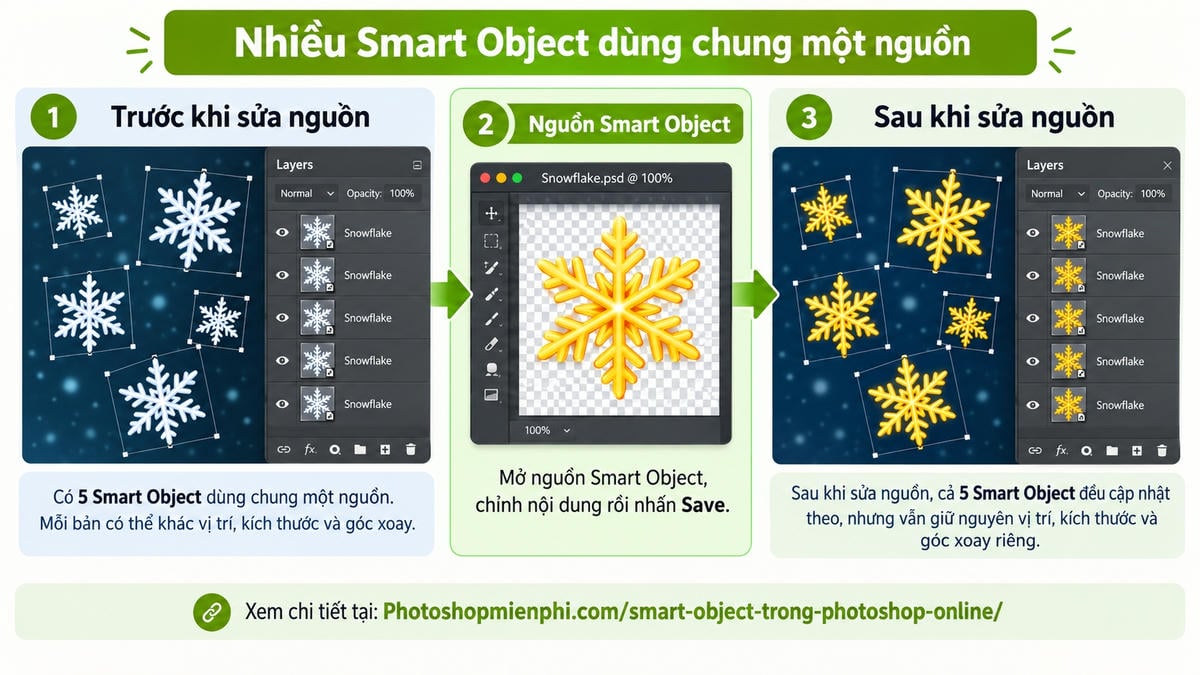
Nhiều Smart Object có thể dùng chung một nguồn nhưng không nhất thiết phải giống hệt nhau. Mỗi layer vẫn có thể:
- Nằm ở vị trí khác nhau;
- Xoay hoặc thay đổi kích thước khác nhau;
- Có độ trong suốt riêng;
- Sử dụng Layer Style riêng.
Ví dụ, bạn tạo một bông tuyết rồi nhân thành mười Smart Object. Mười bông tuyết có thể có kích thước và góc xoay khác nhau, nhưng vẫn dùng chung một nguồn. Khi sửa hình bông tuyết gốc, các bản liên kết sẽ cùng được cập nhật.
Smart Object giúp giữ lại dữ liệu gốc
Một lợi ích quan trọng của Smart Object là giữ lại dữ liệu gốc ngay cả khi bạn thay đổi cách nó hiển thị.
Giả sử một layer thông thường có kích thước 100 × 100 pixel. Nếu thu nhỏ xuống 10 × 10 pixel rồi phóng trở lại 100 × 100 pixel, một phần thông tin hình ảnh đã bị mất nên chất lượng có thể giảm.
Với Smart Object, dữ liệu 100 × 100 pixel ban đầu vẫn được giữ trong nguồn. Khi bạn phóng ảnh trở lại, Photoshop online có thể tính toán lại hình ảnh từ dữ liệu gốc thay vì chỉ phóng lớn phiên bản 10 × 10 pixel.
Có thể hiểu đơn giản: bạn đang thay đổi kích thước hiển thị của Smart Object, còn dữ liệu ban đầu phía sau vẫn được giữ lại.
Cách làm này thường được gọi là non-destructive editing, tức chỉnh sửa mà không làm mất dữ liệu gốc.
Cách chuyển layer thành Smart Object
Để biến một layer thường thành Smart Object:
- Chọn layer muốn chuyển thành Smart Object.
- Nhấp chuột phải vào layer đó rồi chọn Convert to Smart Object.
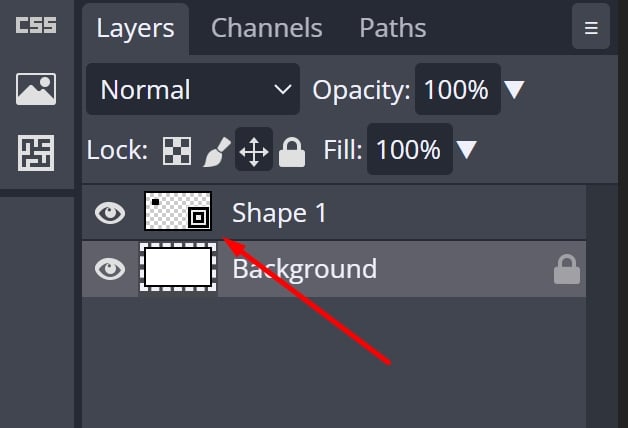
Nếu chọn nhiều layer cùng lúc, Photoshop online sẽ đưa các layer đó vào nội dung nguồn của một Smart Object mới.
Sau khi chuyển, thumbnail của layer sẽ có một biểu tượng nhỏ ở góc dưới bên phải để bạn nhận biết đây là Smart Object.
Chỉnh sửa Smart Object
Để chỉnh sửa Smart Object, nhấp đúp vào thumbnail của nó trong bảng Layers.
Nội dung nguồn sẽ được mở thành một tài liệu riêng. Bạn có thể chỉnh sửa nội dung này như bình thường, sau đó chọn:
File > Save.
Quay lại tài liệu ban đầu, các Smart Object đang liên kết với nguồn đó sẽ được cập nhật.
Nếu bạn nhân bản một Smart Object, bản mới vẫn liên kết với cùng nguồn. Vì vậy, chỉ cần chỉnh sửa nguồn một lần là các bản liên quan có thể thay đổi theo.
Đây là điểm khiến Smart Object đặc biệt hữu ích khi một thiết kế có nhiều bản sao của cùng một đối tượng.
Smart Object và Smart Filters
Smart Object cũng có thể sử dụng Smart Filters. Nhờ đó, một số bộ lọc có thể được áp dụng mà không cần thay đổi trực tiếp dữ liệu nguồn của Smart Object.
Smart Filters là một chủ đề riêng. Ở bước này, chỉ cần nhớ rằng Smart Object giúp giữ lại dữ liệu gốc và cho phép bạn thay đổi hình ảnh linh hoạt hơn mà không phải sửa trực tiếp vào nguồn ban đầu.