

Free Transform trong Photoshop online là công cụ dùng để thay đổi vị trí, kích thước, góc xoay và hình dạng của nội dung trên layer. Đây là một trong những công cụ thường gặp nhất khi bạn cần đặt ảnh, chữ hoặc một đối tượng vào đúng vị trí trong thiết kế.
Bạn có thể mở Photoshop miễn phí trên trình duyệt để thử trực tiếp các thao tác bên dưới.
Free Transform hoạt động như thế nào?
Khi bật Free Transform, một khung bao sẽ xuất hiện xung quanh nội dung của layer. Từ khung này, bạn có thể thực hiện nhiều thao tác mà không cần chuyển qua từng công cụ riêng.
Để bật Free Transform, chọn:
Edit > Free Transform.
Hoặc sử dụng phím tắt:
Alt + Ctrl + T
Sau khi khung Transform xuất hiện:
- Kéo bên trong khung để di chuyển;
- Kéo các cạnh hoặc góc để thay đổi kích thước;
- Đưa chuột ra ngoài khung rồi kéo để xoay;
- Sử dụng thêm các chế độ biến dạng khi cần.
Khi hoàn tất, nhấn Enter hoặc nút xác nhận trên thanh phía trên.
Thay đổi kích thước layer
Một trong những công dụng phổ biến nhất của Free Transform là thay đổi kích thước layer.
Bạn chỉ cần kéo một điểm ở cạnh hoặc góc của khung Transform để làm nội dung lớn hơn hoặc nhỏ hơn.
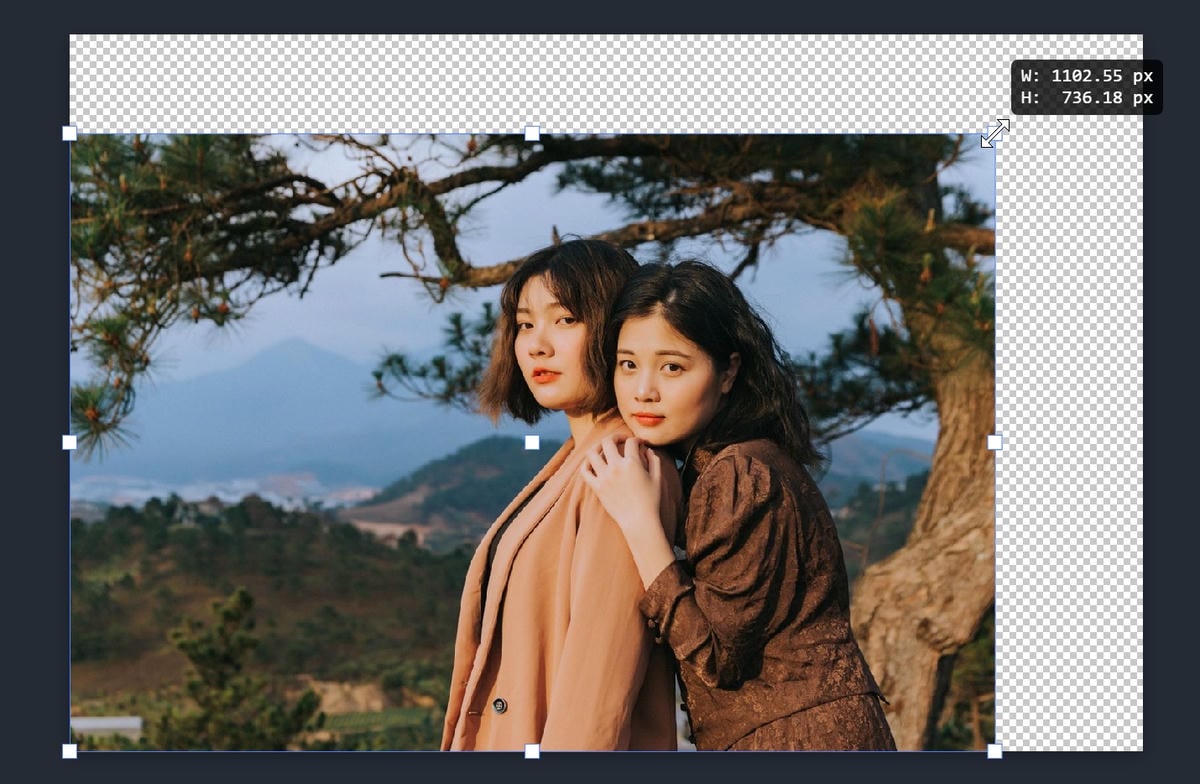
Photoshop online có tùy chọn liên kết chiều rộng và chiều cao để giữ nguyên tỷ lệ của đối tượng. Khi tỷ lệ đang được khóa, kéo một góc sẽ thay đổi chiều rộng và chiều cao theo cùng tỷ lệ, giúp ảnh không bị kéo méo.
Điểm cần chú ý, mặc định tỉ lệ sẽ bị khóa, bạn có thể kéo ảnh mà không lo nó bị méo. Nếu bấm phím Shift trong khi kéo, bạn có thể thay đổi kích thước ảnh tự do.
Vì vậy, với người mới, cách dễ nhất là nhìn trạng thái liên kết chiều rộng và chiều cao trên thanh tùy chọn thay vì chỉ nhớ một phím Shift.
Xoay layer
Free Transform cũng cho phép xoay layer mà không cần mở công cụ riêng.
Sau khi bật Free Transform, đưa con trỏ ra bên ngoài một góc của khung. Khi biểu tượng con trỏ chuyển sang dạng xoay, kéo chuột để thay đổi góc.
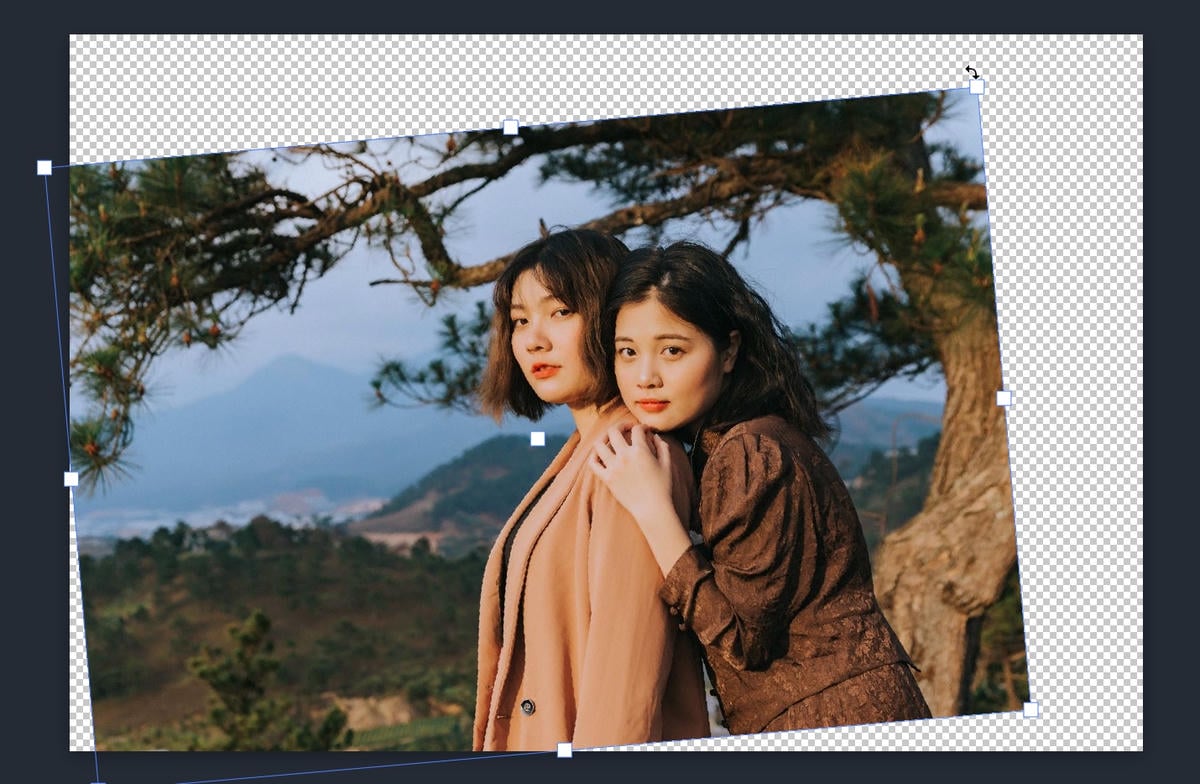
Bạn có thể vừa xoay, vừa thay đổi kích thước và vị trí của cùng một layer trước khi xác nhận.
Ví dụ, khi đặt một bức ảnh Polaroid lên bàn trong một thiết kế, bạn có thể thu nhỏ ảnh, xoay nhẹ rồi đặt nó sang một bên chỉ với Free Transform.
Biến dạng và tạo hiệu ứng phối cảnh
Free Transform không chỉ dùng để Scale và Rotate. Bạn còn có thể thay đổi từng góc của đối tượng để tạo ra các hình dạng phức tạp hơn.
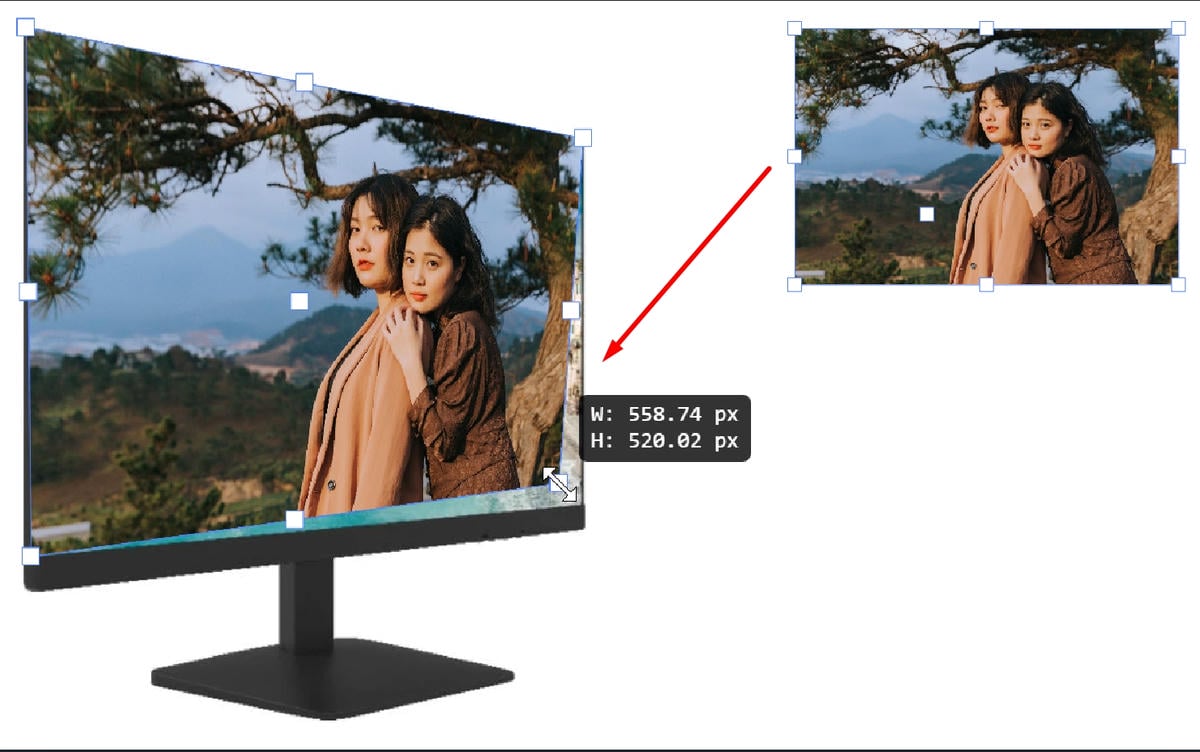
Khi đang ở Free Transform, giữ Ctrl và dùng chuột kéo một góc, góc đó có thể được di chuyển độc lập với các góc còn lại.
Thao tác này thường được dùng để tạo hiệu ứng giống biến đổi phối cảnh.
Ví dụ, bạn có một bức ảnh hình chữ nhật và muốn đặt nó lên màn hình laptop đang nhìn nghiêng. Nếu chỉ thu nhỏ và xoay, bức ảnh vẫn là hình chữ nhật bình thường. Khi kéo từng góc cho khớp với bốn góc màn hình, bức ảnh sẽ trông giống như đang nằm thực sự trên màn hình đó.
Warp trong Photoshop online
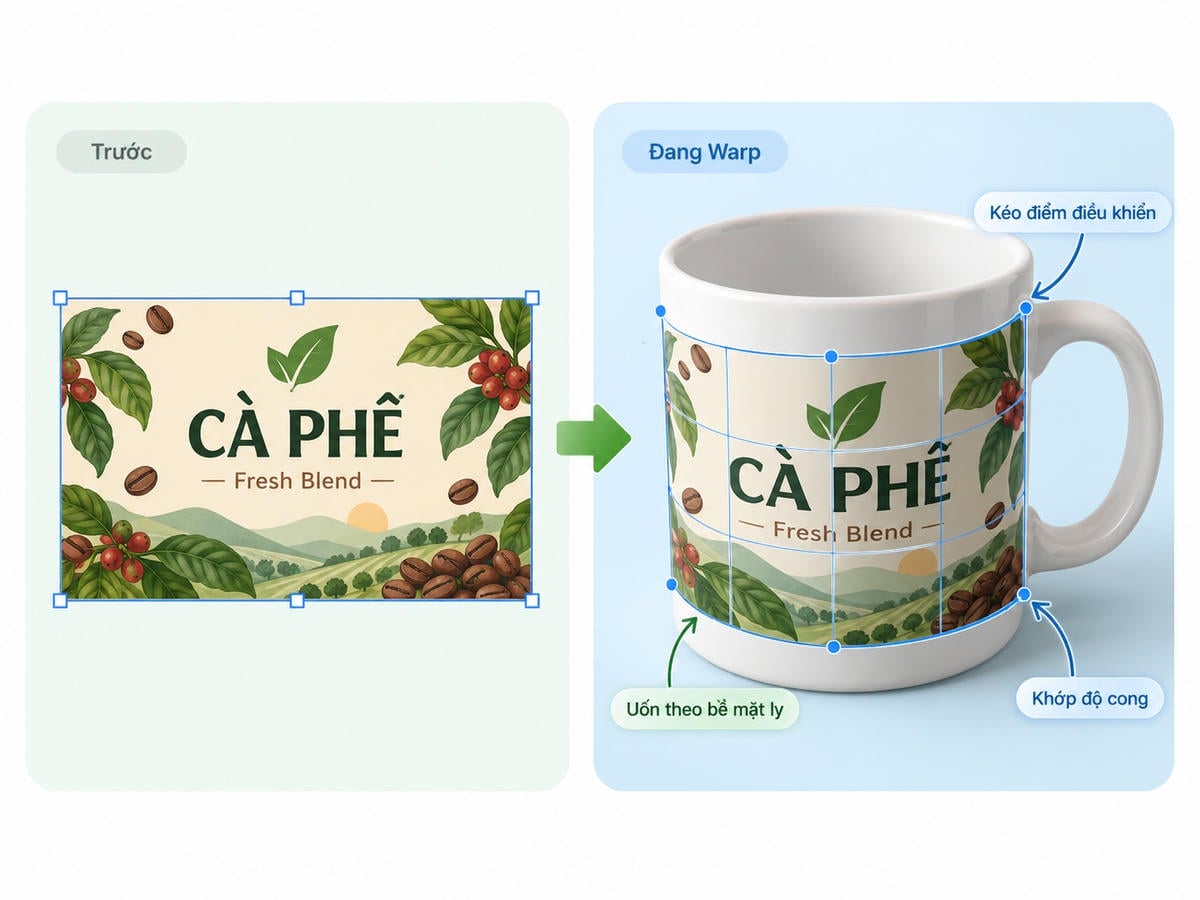
Warp trong Photoshop online dùng để uốn cong nội dung thay vì chỉ thay đổi các góc thẳng.
Sau khi bật Free Transform, bạn có thể chuyển sang chế độ Warp trên thanh tùy chọn. Một lưới điều khiển sẽ xuất hiện trên nội dung.

Kéo các điểm điều khiển để uốn nội dung theo hình dạng mong muốn.
Photoshop online cũng có một số kiểu Warp có sẵn như:
- Arch;
- Flag;
- các dạng uốn cong khác.
Ví dụ, nếu muốn một dòng chữ cong nhẹ theo hình vòng cung hoặc muốn một hình ảnh trông như đang nằm trên một bề mặt cong, Warp sẽ phù hợp hơn việc chỉ Scale hoặc Rotate.
Free Transform dùng khi nào?
Free Transform hữu ích trong rất nhiều thao tác chỉnh sửa cơ bản. Bạn có thể dùng nó để:
- Thu nhỏ hoặc phóng lớn một layer;
- Xoay ảnh hoặc chữ;
- Di chuyển đối tượng;
- Làm nghiêng hoặc biến dạng hình ảnh;
- Đặt ảnh vào một bề mặt có phối cảnh;
- Uốn cong nội dung bằng Warp.
Điểm tiện lợi của Free Transform là nhiều thao tác biến đổi được tập trung trong cùng một công cụ. Khi đã quen với nó, bạn có thể điều chỉnh vị trí, kích thước và hình dạng của một layer rất nhanh mà không phải chuyển qua nhiều công cụ khác nhau.