

Khi thường xuyên lặp lại cùng một chuỗi thao tác, bạn có thể lưu chúng thành Action để thực hiện lại nhanh hơn thông qua việc tự động hóa các thao tác.
Ví dụ, thay vì mỗi lần đều phải thay đổi kích thước ảnh, chỉnh màu rồi áp dụng cùng một hiệu ứng, bạn có thể ghi các thao tác này vào một Action và chạy lại khi cần.
Bảng Actions trong Photoshop online
Mở bảng Actions tại Window > Actions.
Nội dung trong bảng được tổ chức theo ba cấp:
- Action Set có biểu tượng thư mục và dùng để chứa các Action.
- Action có biểu tượng mũi tên và chứa một chuỗi thao tác.
- Step là từng thao tác riêng bên trong Action và có dấu check ở bên trái.
Có thể hình dung Action Set giống như một thư mục, bên trong có nhiều Action, còn mỗi Action lại gồm các Step được thực hiện theo thứ tự.
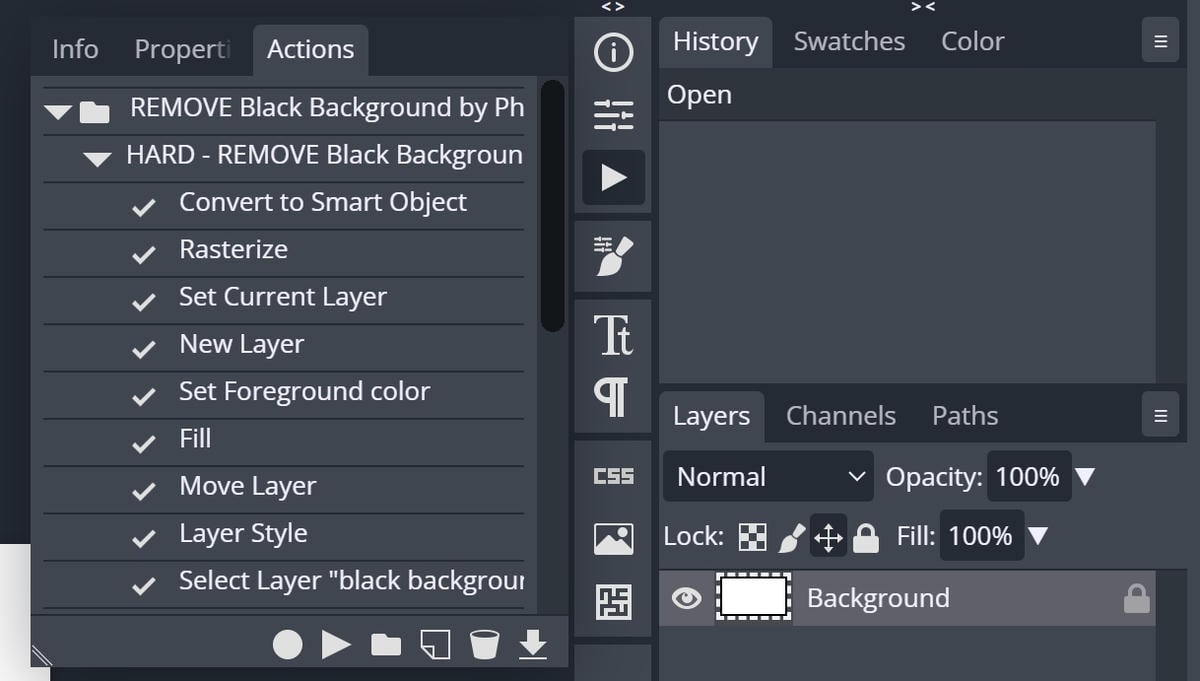
Bạn có thể nhấp vào một Action Set, Action hoặc Step để chọn nó. Các nút ở phía dưới bảng Actions được dùng để tạo, chạy, ghi, xóa hoặc quản lý các thành phần này.
Ví dụ, một Action dùng để chuẩn bị ảnh đăng web có thể gồm các Step như thay đổi kích thước, chỉnh màu và làm nét.
Tạo Action trong Photoshop online
Trước tiên, mở bảng Actions tại Window > Actions.
Sau đó làm lần lượt:
- Nhấp vào Actions nó có biểu tượng hình tam giác, chọn một Action Set có sẵn. Nếu chưa có, nhấn New Action Set để tạo một nhóm mới.
- Khi Action Set đã được chọn, nhấn New Action để tạo một Action bên trong nhóm đó.
- Nhấp vào Action vừa tạo để chọn nó. Đây là bước quan trọng vì các thao tác sắp ghi sẽ được lưu vào Action đang được chọn.
- Nhấn Record ở phía dưới bảng Actions để bắt đầu ghi, nó là biểu tượng hình tròn, nhấp vào thì nó thành hình chữ nhật, tương tự quay video vậy.
- Quay lại vùng làm việc và thực hiện các thao tác như bình thường. Mỗi thao tác được hỗ trợ sẽ lần lượt xuất hiện thành một Step bên dưới Action.
- Khi đã thực hiện xong chuỗi thao tác cần lưu, nhấn Record lần nữa để dừng ghi.
Ví dụ, nếu muốn tạo một Action gồm Resize ảnh → chỉnh màu → Gaussian Blur, bạn chỉ cần bắt đầu bấm Record rồi thực hiện lần lượt ba thao tác đó. Sau khi dừng Record, chúng sẽ xuất hiện thành các Step bên trong Action.
Lưu file Action bằng cách nhấp vào icon mũi tên → Bấm Save. Action sẽ được lưu thành file ATN.
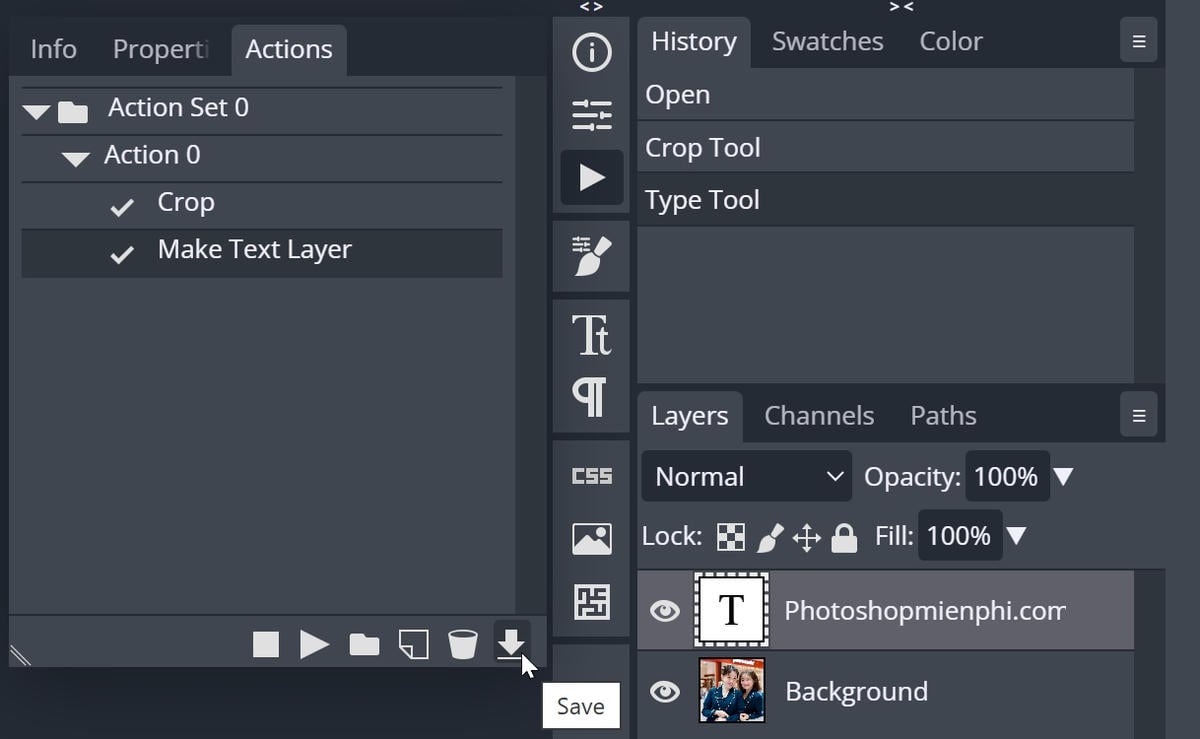
Mở và chạy file ATN trong Photoshop online
Một file ATN chứa một Action Set và các Action bên trong. Bạn có thể:
- Mở file ATN bằng cách chọn File > Open > Chọn file Action muốn dùng.
- Để áp dụng Action cho 1 file ảnh, sau khi tải lên, chọn phần Action rồi bấm nút Apply.
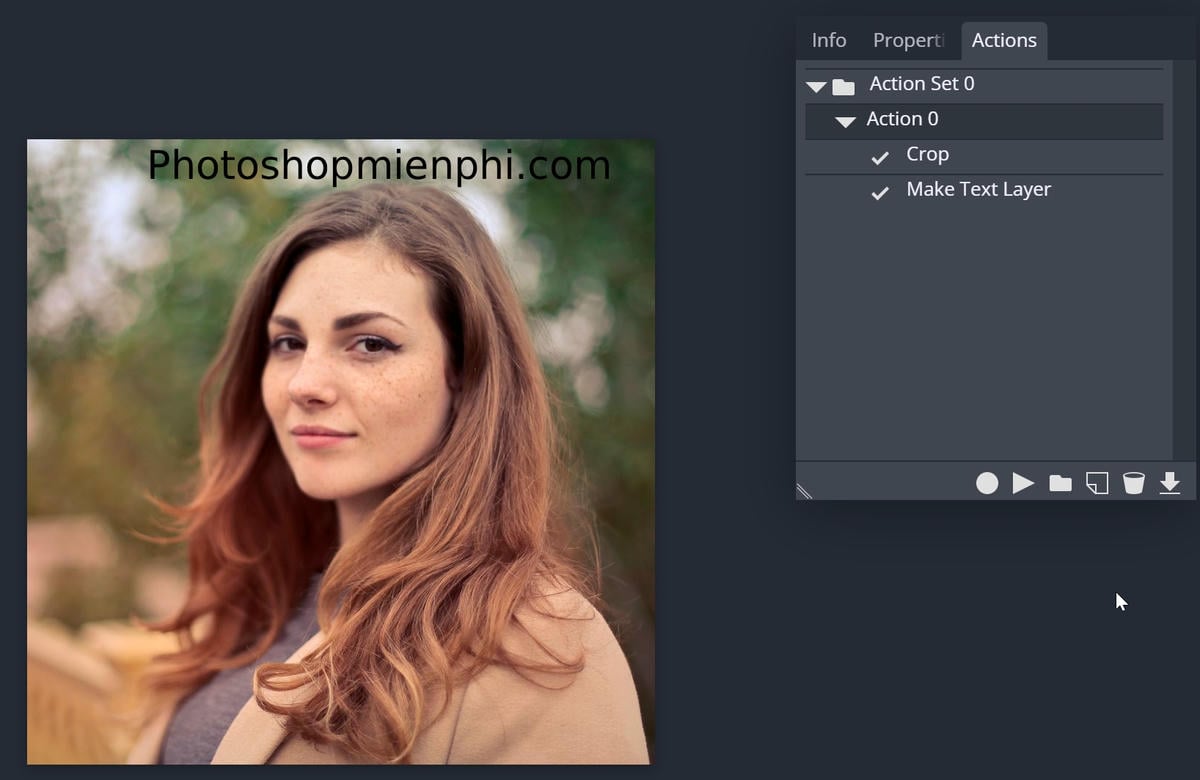
Ảnh trên là một Action thực hiện 2 hành động: Cắt ảnh và thêm chữ Photoshopmienphi.com vào ảnh. Sau khi bấm nút Apply, ảnh ngay lập tức được áp dụng 2 hành động này.
Ngoài action, bạn còn có thể tự động hóa thao tác bằng Scripts và Variables.