

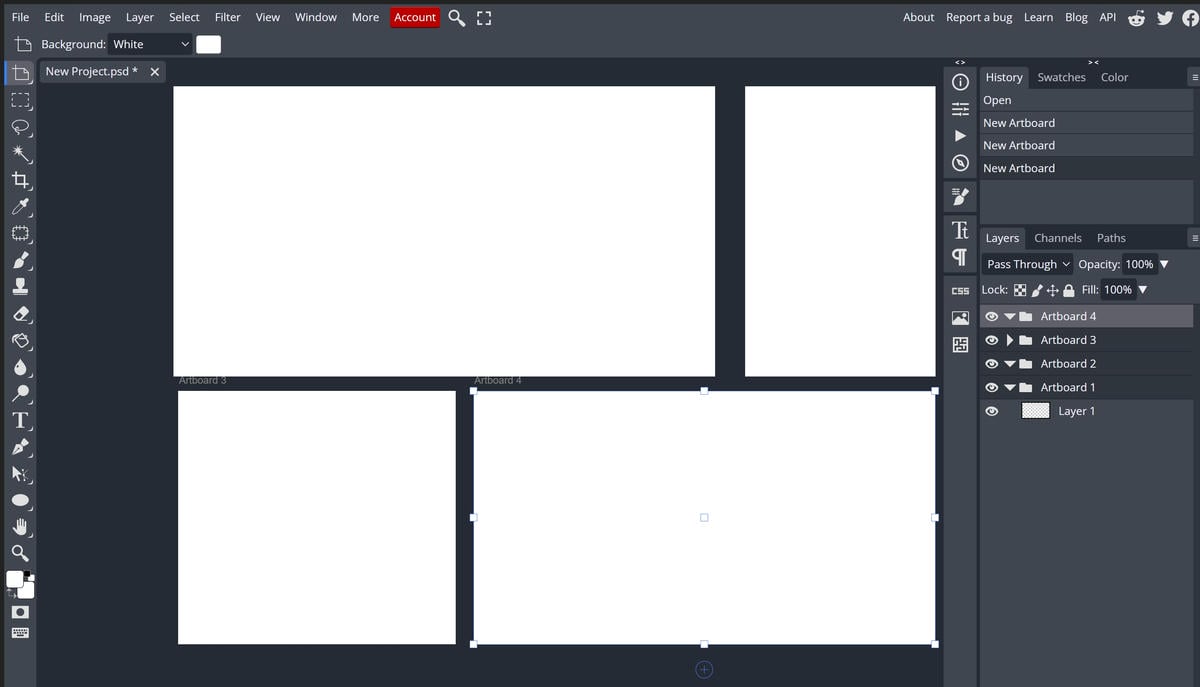
Thông thường, một file Photoshop online có một vùng làm việc chứa ảnh, chữ, Shape và các layer khác. Artboard cho phép có nhiều vùng thiết kế riêng trong cùng một file.
Có thể hình dung chúng giống như nhiều trang hoặc nhiều màn hình được đặt cạnh nhau. Bạn có thể dùng một Artboard cho giao diện desktop, một Artboard cho mobile, hoặc đặt nhiều phiên bản của cùng một thiết kế cạnh nhau để quan sát và chỉnh sửa.
Tất cả Artboard vẫn được lưu chung trong một file PSD.
Artboard hoạt động như thế nào?
Về cấu trúc, Artboard khá giống một Group đặc biệt trong bảng Layers.
Một Artboard có thể chứa layer và các Group khác, nhưng nó còn có một vùng hình chữ nhật riêng. Nội dung thuộc Artboard chỉ được hiển thị trong phạm vi của vùng này.
Ví dụ:
Artboard 1
├── Background
├── Hình ảnh
└── Tiêu đề

Artboard 2
├── Background
├── Hình ảnh
└── Tiêu đề
Hai Artboard có thể có cùng kích thước hoặc hoàn toàn khác nhau.
Khác với Group thông thường, Artboard còn có thể có màu nền riêng và luôn nằm ở cấp cao nhất trong cấu trúc layer, nghĩa là một Artboard không nằm bên trong Group hoặc Artboard khác.
Artboard dùng trong trường hợp nào?
Artboard đặc biệt hữu ích khi cần xem nhiều thiết kế cùng lúc.
Ví dụ, khi thiết kế một website, bạn có thể đặt trang chủ, trang sản phẩm và trang liên hệ trên ba Artboard cạnh nhau. Khi thiết kế giao diện ứng dụng, mỗi màn hình cũng có thể nằm trên một Artboard riêng.
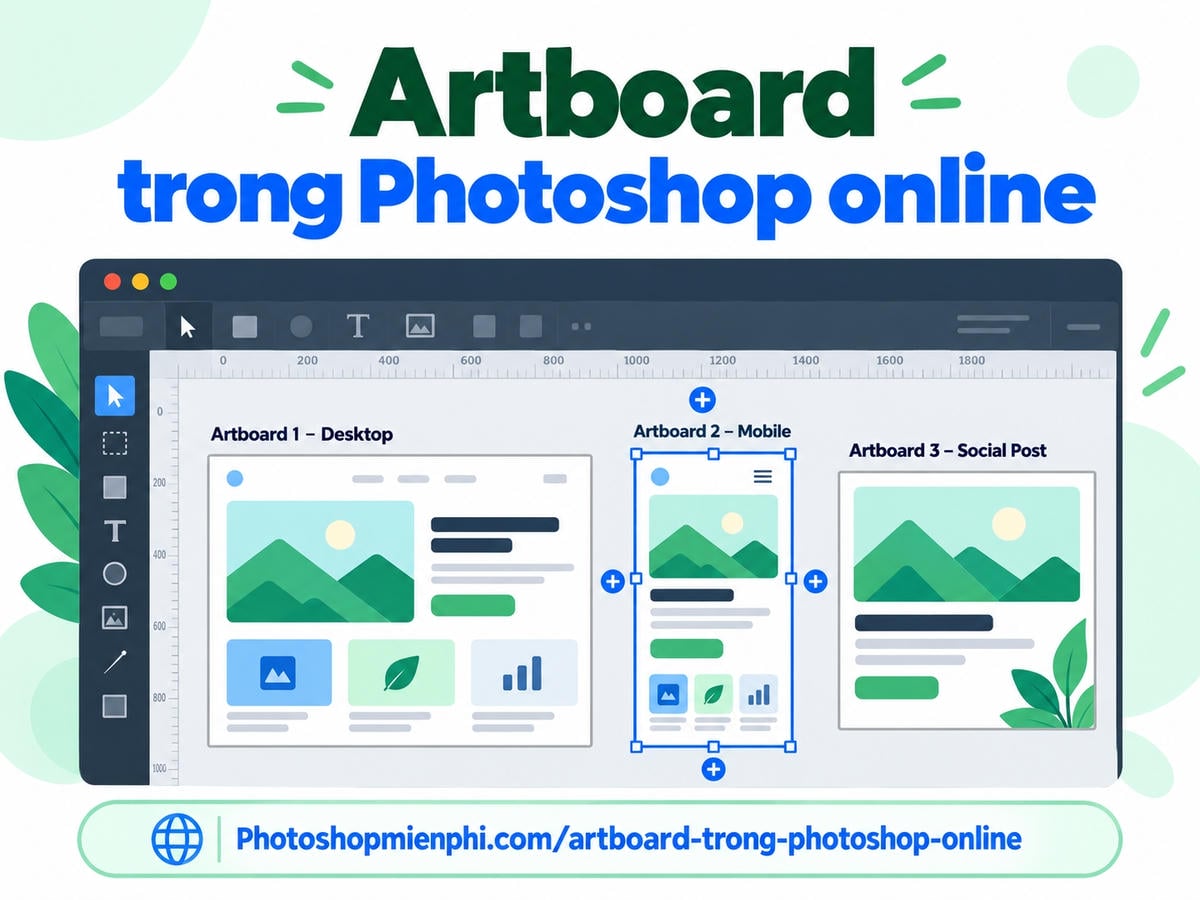
Một trường hợp khác là tạo nhiều kích thước từ cùng một thiết kế, chẳng hạn:
- Banner desktop;
- Banner mobile;
- Ảnh vuông cho mạng xã hội.
Bạn cũng có thể đặt hai phiên bản của một thiết kế cạnh nhau để dễ so sánh. Điểm quan trọng là mỗi phiên bản nên được tổ chức bằng các layer nằm trong Artboard tương ứng.
Tạo Artboard trong Photoshop online
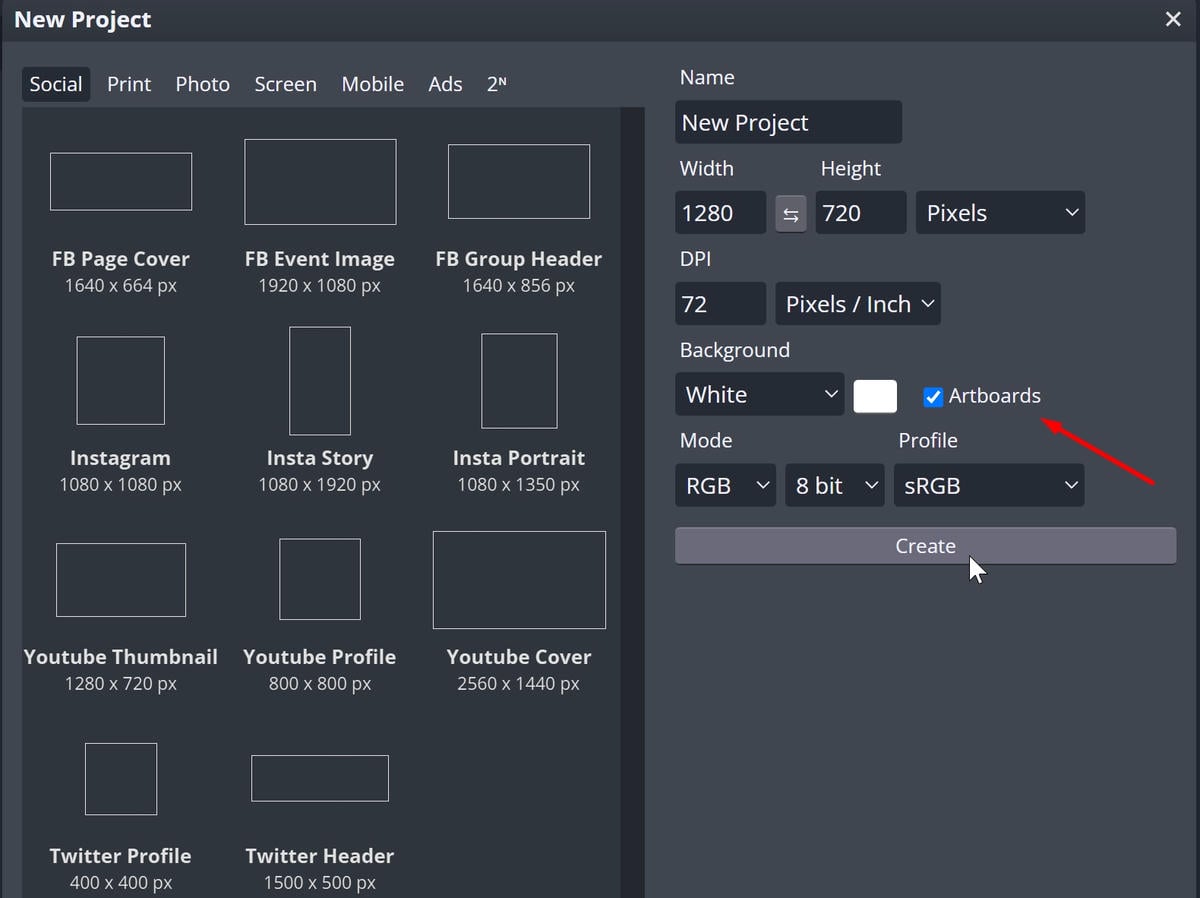
Khi tạo file mới, bật tùy chọn Artboard để document bắt đầu với một Artboard trống.
Trong file đang mở, Nhấp chuột phải vào công cụ đầu tiên bên trái, chọn Artboard Tool, công cụ này dùng để tạo và quản lý Artboard.
Sau đó hãy vẽ một vùng hình chữ nhật để tạo Artboard mới.
Khi một Artboard được chọn, các nút + xuất hiện xung quanh để tạo thêm Artboard cùng kích thước ở các phía.
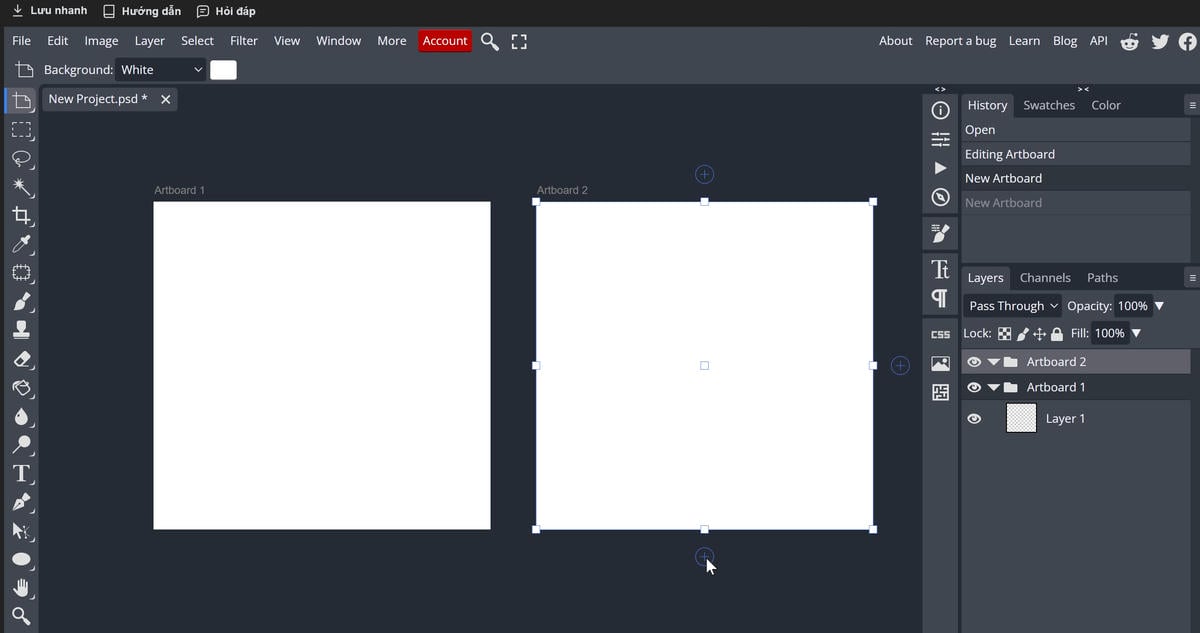
Artboard cũng có thể được đổi tên, di chuyển hoặc xóa giống các thành phần khác trong bảng Layers.
Kích thước và nền của Artboard
Chọn một Artboard rồi mở Window > Properties để xem các thuộc tính của nó.
Tại đây, bạn có thể nhập kích thước chính xác hoặc thay đổi màu nền.
Điều này giúp các Artboard trong cùng một file có thể phục vụ những kích thước thiết kế khác nhau mà không cần tạo nhiều document riêng.
Rulers và Guides trong Artboard
Mỗi Artboard còn có thể làm việc với hệ thống căn chỉnh riêng.
Khi chọn một Artboard, Ruler được tính lại với điểm 0 nằm ở góc trên bên trái của Artboard đó.
Các Guide được tạo trong lúc Artboard được chọn cũng gắn với Artboard tương ứng. Khi chuyển sang Artboard khác, những Guide đó có thể được ẩn đi.
Nhờ vậy, một file có nhiều Artboard vẫn có thể giữ hệ thống căn chỉnh tương đối gọn gàng.
Artboard trong các định dạng khác
Artboard không chỉ xuất hiện trong PSD. Photoshop online cũng có thể nhận biết Artboard khi mở các file thiết kế từ Sketch, XD và Figma.
Khi mở PDF, mỗi trang PDF được chuyển thành một Artboard riêng. Điều này cho phép nhiều trang được hiển thị cạnh nhau trong cùng một file.
Xuất Artboard
Khi xuất PNG hoặc JPG, bạn sẽ thấy tùy chọn Artboards cho phép xuất từng Artboard thành một ảnh riêng. Các ảnh kết quả được đóng gói trong một file ZIP.
Nếu xuất sang PDF, mỗi Artboard sẽ trở thành một trang PDF riêng.
Vì vậy, Artboard phù hợp nhất với những công việc cần nhiều vùng thiết kế trong cùng một file, đặc biệt là giao diện web, ứng dụng, nhiều kích thước thiết kế hoặc nhiều phiên bản cần được xem cạnh nhau.