

Khi cần đặt chữ thẳng hàng, căn Shape đúng vị trí hoặc giữ khoảng cách giữa các thành phần, việc căn bằng mắt thường không phải lúc nào cũng chính xác.
Photoshop online cung cấp Rulers, Guides, Grid và Snapping để hỗ trợ những công việc này.
Bạn có thể sử dụng các công cụ này trực tiếp trên Photoshop miễn phí khi cần bố trí nội dung chính xác hơn.

Rulers và Guides trong Photoshop online
Rulers là thước nằm ở cạnh trên và cạnh trái của vùng làm việc. Có thể bật hoặc tắt tại View > Rulers.
Từ Ruler, bạn có thể kéo một đường ngang hoặc dọc vào vùng làm việc để tạo Guide.
Guide giống như một đường tham chiếu. Nó không phải một phần của hình ảnh và không xuất hiện trong ảnh sau khi xuất file.
Ví dụ, nếu muốn nhiều dòng chữ đều cách mép trái một khoảng giống nhau, bạn có thể đặt một Guide tại vị trí đó rồi căn các layer chữ theo Guide.
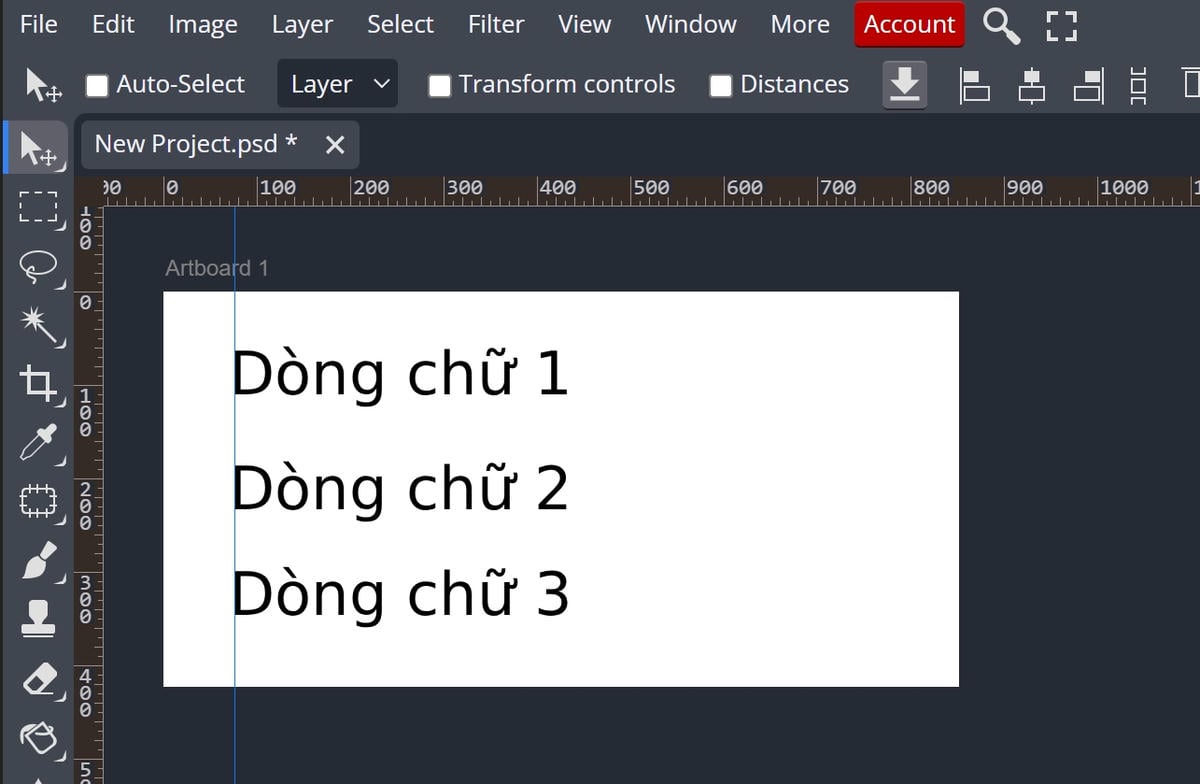
Guide có thể được di chuyển bằng Move Tool. Khi không còn cần nữa, có thể kéo Guide trở lại Ruler để xóa.
Các Guide được lưu riêng theo từng file, vì mỗi thiết kế có thể cần những vị trí căn chỉnh khác nhau.
Grid trong Photoshop online
Nếu Guide phù hợp với một vài đường căn cụ thể thì Grid trong Photoshop online tạo thành một hệ lưới đều trên toàn bộ vùng làm việc.
Bật hoặc tắt Grid tại View > Show > Grid.
Grid hữu ích khi cần bố trí nhiều đối tượng theo hàng, cột hoặc khoảng cách đều nhau. Kích thước Grid có thể thay đổi tại Edit > Preferences.
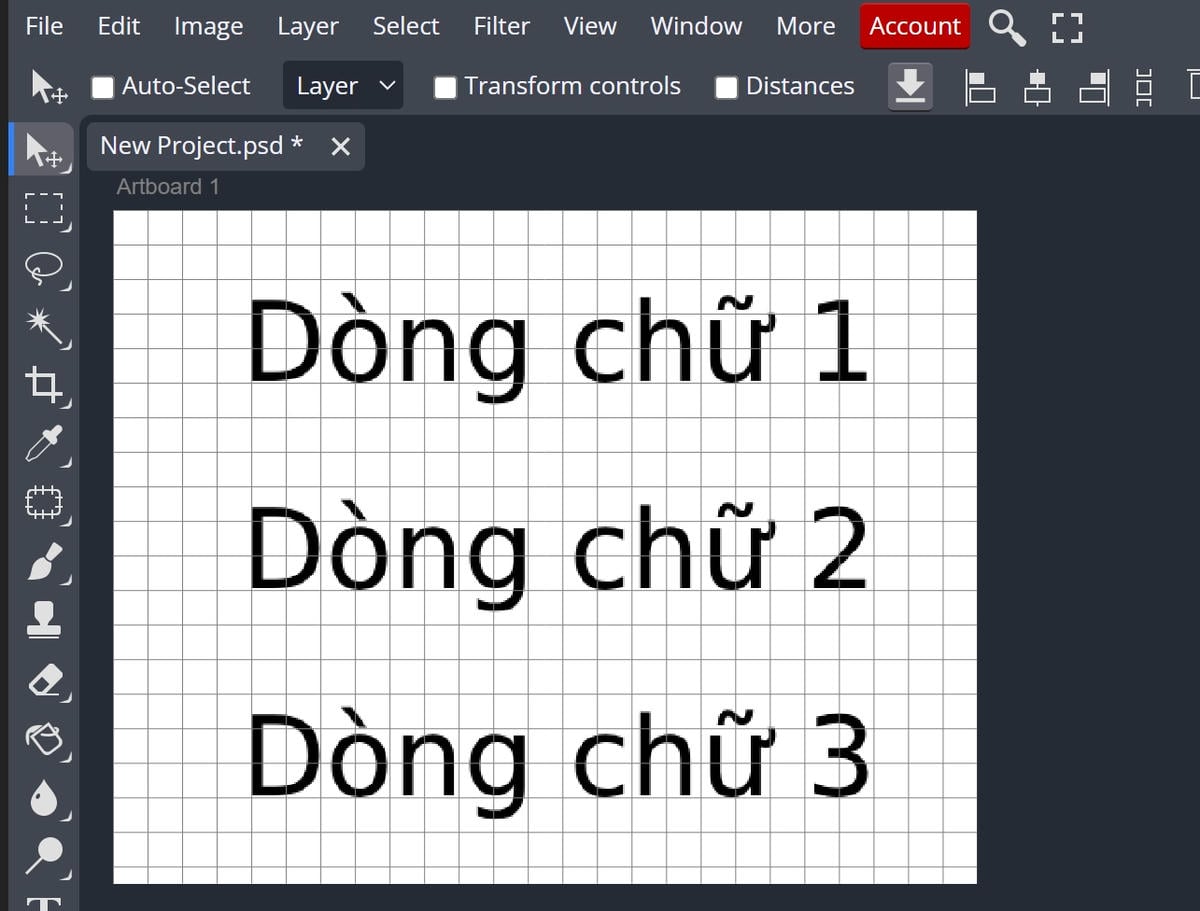
Khác với Guide, thiết lập Grid được dùng chung cho các file, trong khi Guide được lưu riêng theo từng file.
Grid cũng chỉ là công cụ hỗ trợ hiển thị, không trở thành một phần của ảnh khi xuất.
Pixel Grid
Pixel Grid là một loại lưới hiển thị ranh giới của từng pixel khi bạn phóng ảnh đủ lớn.
Bật hoặc tắt Grid tại View > Show > Pixel Grid.
Nó đặc biệt hữu ích khi chỉnh những chi tiết rất nhỏ hoặc làm pixel art, vì bạn có thể nhìn rõ từng ô pixel thay vì chỉ thấy hình ảnh được phóng lớn.
Khi thu nhỏ ảnh, Pixel Grid sẽ không còn cần thiết và thường được ẩn đi.
Snapping trong Photoshop online
Snapping trong Photoshop online giúp đối tượng tự căn vào những vị trí gần nó.
Ví dụ, khi kéo một Shape đến gần Guide, Shape có thể tự “hít” vào đúng đường Guide thay vì bạn phải đặt chính xác bằng mắt.
Snapping có thể được bật tại View > Snap. Phần View > Snap To cho phép xác định những thành phần được dùng làm điểm căn, chẳng hạn Guides hoặc Grid.
Tính năng này không chỉ hữu ích với Move Tool mà còn có thể hỗ trợ nhiều thao tác khác như Free Transform, Crop, vùng chọn và các công cụ vector.
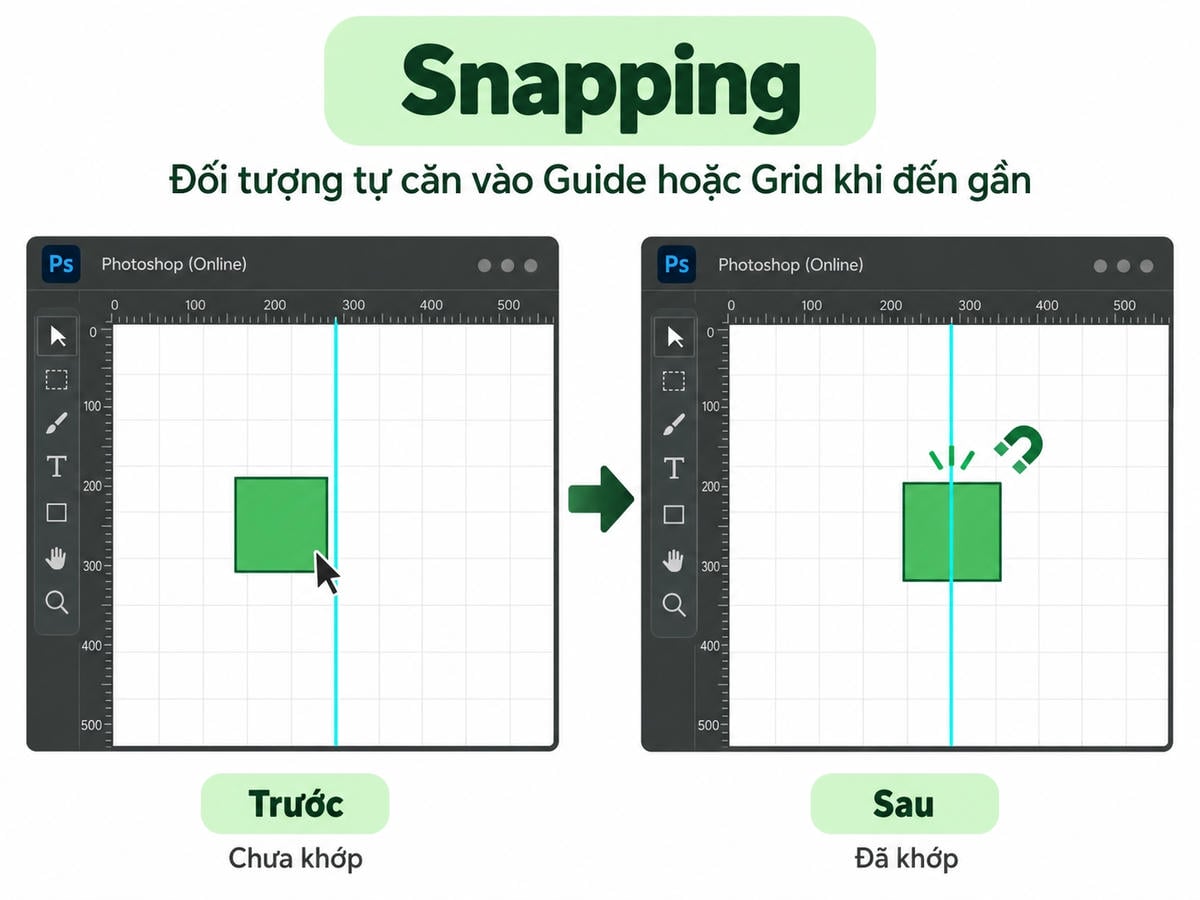
Đôi khi Snapping cũng gây bất tiện. Nếu bạn muốn đặt một đối tượng rất gần Guide nhưng không nằm chính xác trên Guide, việc tự căn có thể khiến đối tượng nhảy vào vị trí không mong muốn. Khi đó chỉ cần tạm thời tắt Snap.
Guides, Grid và Snapping khác nhau thế nào?
Ba công cụ đều hỗ trợ căn chỉnh nhưng có vai trò khác nhau:
- Guide: một đường tham chiếu đặt tại vị trí cụ thể.
- Grid: hệ lưới đều phủ trên vùng làm việc.
- Snapping: giúp đối tượng tự căn vào Guide, Grid hoặc các vị trí phù hợp.
Khi kết hợp chúng, việc bố trí chữ, hình ảnh và Shape sẽ chính xác hơn mà không cần căn từng pixel bằng mắt.
Xem thêm: Cân chỉnh và di chuyển layer.