

Trong các loại layer trong Photoshop online, ngoài layer ảnh, text layer hay Smart Object còn có Fill Layer và Adjustment Layer.
Bên cạnh đó, bạn cũng sẽ gặp một số cách làm việc với layer khá quan trọng như Rasterize và Clipping Mask.
Chúng không hoạt động giống một layer ảnh thông thường. Có loại tự tạo nội dung từ màu sắc hoặc gradient, có loại chỉ thay đổi cách những layer phía dưới hiển thị, và cũng có loại phải chuyển thành pixel trước khi có thể chỉnh sửa trực tiếp bằng Brush.
Fill Layer trong Photoshop online
Fill Layer là layer tự tạo một vùng phủ dựa trên thông số bạn chọn. Có ba dạng thường gặp:
- Solid Color Fill: phủ một màu.
- Gradient Fill: phủ bằng gradient.
- Pattern Fill: phủ bằng pattern.
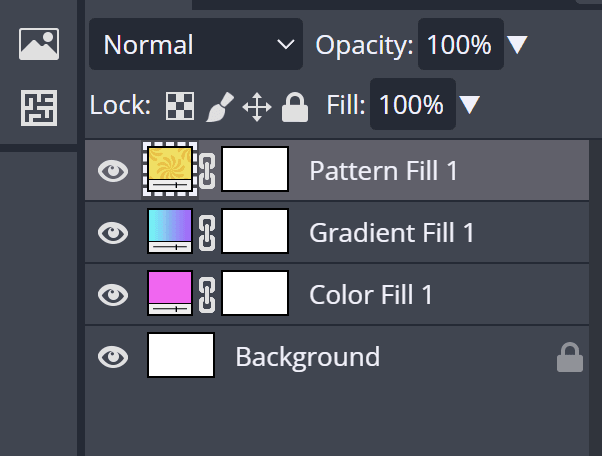
Bạn hoàn toàn có thể tạo một layer thường rồi tô màu lên đó, nhưng Fill Layer thuận tiện hơn vì màu, gradient hoặc pattern vẫn có thể thay đổi lại bất cứ lúc nào.
Một điểm đáng chú ý là khi thay đổi kích thước canvas, Photoshop online sẽ tự tạo lại nội dung Fill Layer để tiếp tục phủ toàn bộ canvas mới.
Để tạo Fill Layer:
- Đến menu chọn Layer > New Fill Layer.
- Chọn loại Fill cần sử dụng.
- Thay đổi các thông số trong bảng Properties.
Bạn cũng có thể nhấp đúp vào thumbnail của Fill Layer để mở các thuộc tính của nó.
Adjustment Layer trong Photoshop online
Adjustment Layer dùng để điều chỉnh màu sắc và độ sáng của các layer nằm bên dưới mà không thay đổi trực tiếp ảnh gốc.
Ví dụ, bạn có một bức ảnh chụp ngoài trời hơi tối và màu trông nhạt. Thay vì chỉnh trực tiếp lên layer ảnh, bạn có thể thêm Adjustment Layer để tăng độ sáng, tăng tương phản hoặc làm màu rực hơn.
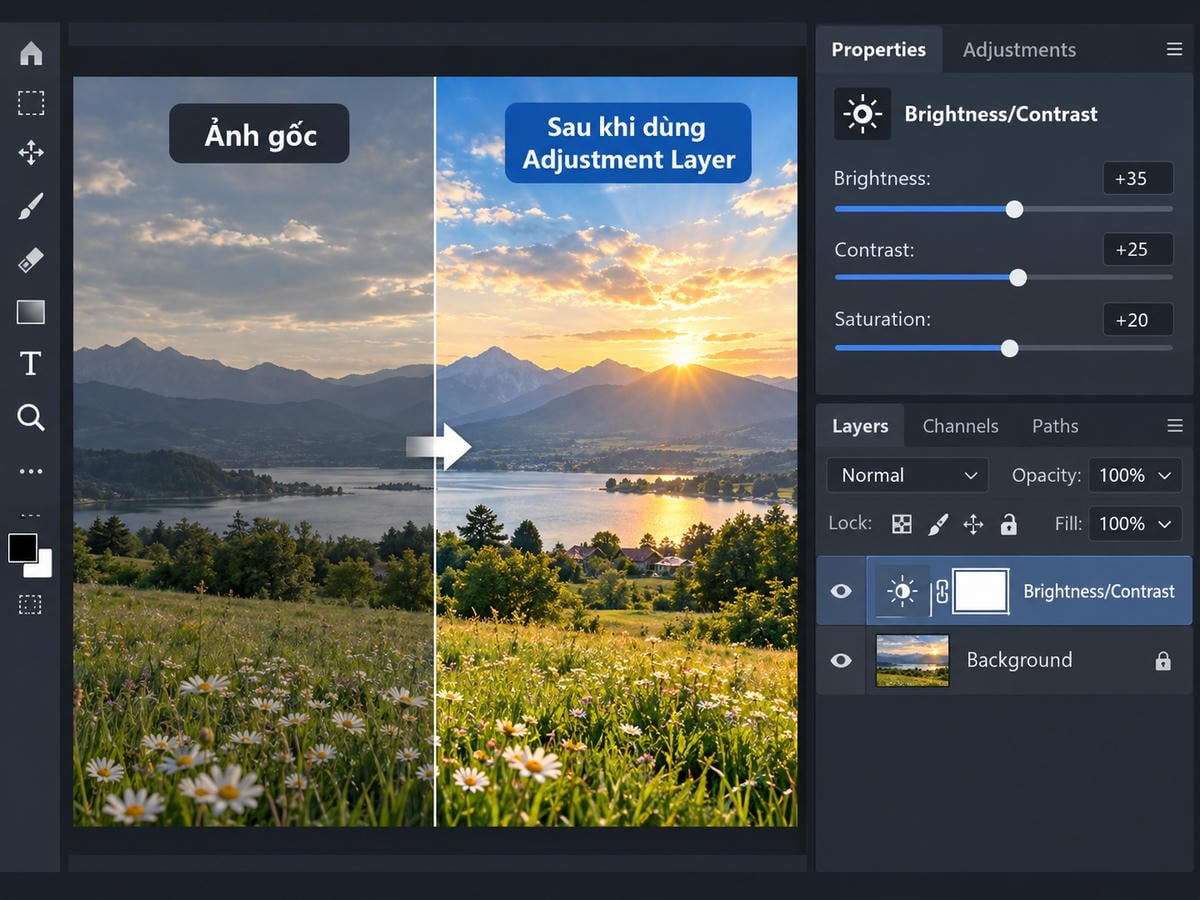
Nếu kết quả không phù hợp, bạn chỉ cần thay đổi thông số, tắt Adjustment Layer hoặc xóa nó đi; ảnh gốc vẫn giữ nguyên.
Một số Adjustment Layer thường gặp có thể dùng để:
- Brightness / Contrast: làm ảnh sáng hơn, tối hơn hoặc tăng giảm tương phản.
- Hue / Saturation: thay đổi màu sắc và độ bão hòa. Ví dụ giảm Saturation xuống -100 để chuyển ảnh thành đen trắng.
- Levels hoặc Curves: điều chỉnh vùng sáng, vùng tối và độ tương phản chi tiết hơn.
- Color Balance: thay đổi cân bằng màu của ảnh.
Điểm quan trọng là Adjustment Layer thường tác động đến các layer nằm phía dưới nó. Vì vậy, bạn có thể đặt một Adjustment Layer phía trên nhiều layer để áp dụng cùng một kiểu chỉnh màu cho tất cả chúng.
Để tạo Adjustment Layer:
- Chọn Layer > New Adjustment Layer.
- Chọn loại điều chỉnh muốn sử dụng.
- Thay đổi các thông số trong bảng Properties.
Adjustment Layer cũng đi kèm Mask. Nhờ Mask, bạn có thể giới hạn hiệu chỉnh chỉ ở một khu vực nhất định thay vì áp dụng lên toàn bộ ảnh.
Vùng trắng nhận hiệu chỉnh, vùng đen không nhận hiệu chỉnh, còn các sắc xám nhận hiệu chỉnh một phần.
Nếu chưa quen với nguyên tắc này, bạn có thể tìm hiểu thêm về Mask trong Photoshop online.
Rasterize layer là gì?
Một số layer không lưu nội dung đơn giản dưới dạng pixel.
Ví dụ:
- Smart Object tạo hình ảnh từ nội dung nguồn và các biến đổi.
- Fill Layer tạo pixel từ màu, gradient hoặc pattern.
- Text layer tạo hình ảnh từ nội dung chữ và các thuộc tính của chữ.
Vì vậy, bạn không thể thực hiện một số thao tác trực tiếp lên pixel của chúng, chẳng hạn dùng Brush để vẽ thẳng lên layer hoặc dùng Blur Tool để làm mờ một phần.
Muốn làm những việc đó, bạn phải Rasterize layer, tức chuyển nó thành một raster layer thông thường.
Cách thực hiện:
- Nhấp chuột phải vào layer.
- Chọn Rasterize.
Hoặc chọn Layer > Rasterize.
Sau khi Rasterize, layer chỉ còn dữ liệu pixel. Điều này cũng có nghĩa một số thông tin đặc biệt sẽ bị mất.
Ví dụ, Smart Object không còn liên kết với nguồn ban đầu, text layer không còn là chữ có thể sửa nội dung như trước, còn Fill Layer cũng không thể thay đổi lại màu, gradient hoặc pattern bằng các thuộc tính Fill như ban đầu.
Clipping Mask trong Photoshop online
Clipping Mask sử dụng độ trong suốt của layer phía dưới để giới hạn phần hiển thị của layer phía trên.
Ví dụ, bạn có:
- Một layer chữ ở dưới;
- Một bức ảnh cỏ ở phía trên.
Bạn có một hình tròn ở layer dưới và một bức ảnh phong cảnh ở layer trên. Bình thường ảnh phong cảnh sẽ hiển thị toàn bộ. Khi tạo Clipping Mask, bức ảnh chỉ còn xuất hiện bên trong hình tròn; phần nằm ngoài hình tròn sẽ bị ẩn.
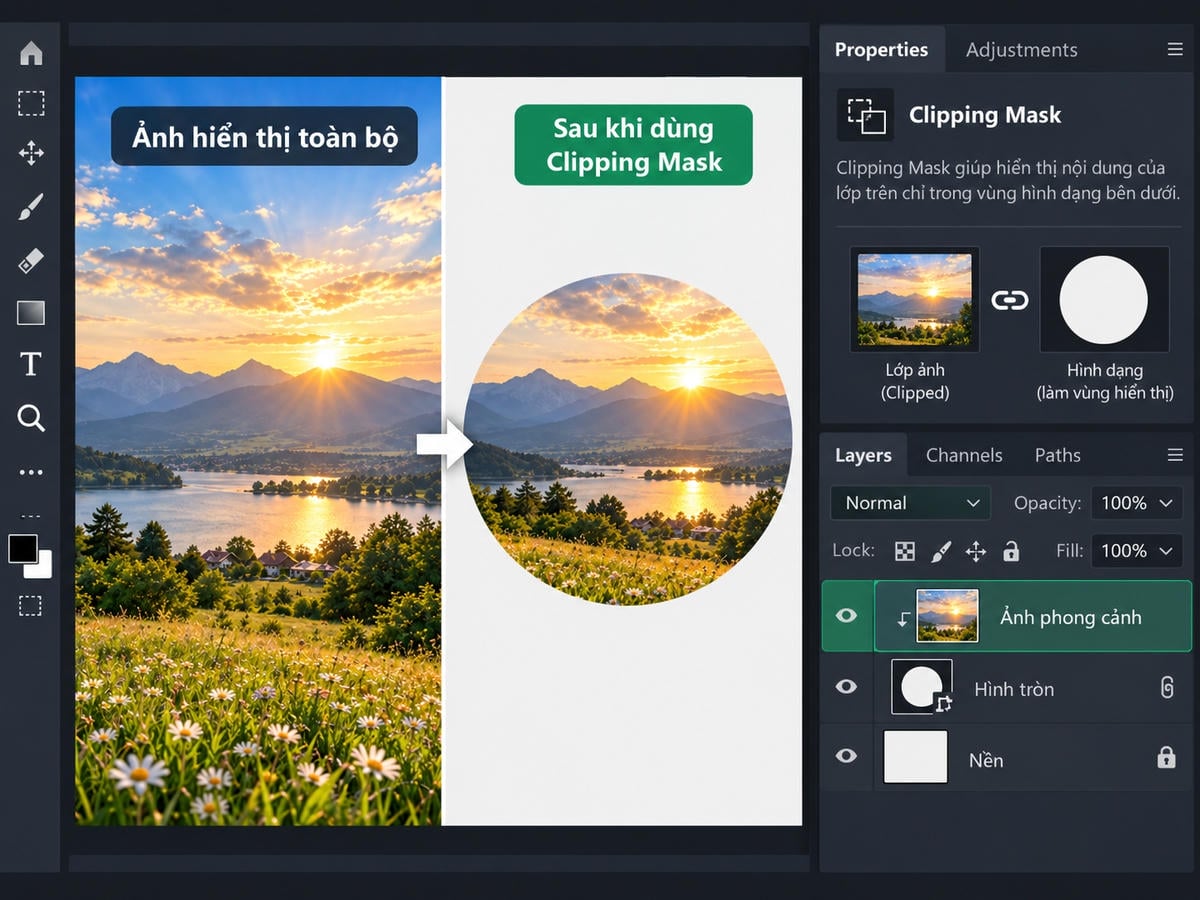
Nhờ Clipping Mask, bạn có thể tạo hiệu ứng ảnh nằm trong khung hình tròn rất nhanh, trong khi ảnh gốc vẫn được giữ nguyên, lưu ý tạo xong thì làm bước Image > Trim để cắt phần thừa.
Bạn có thể bật hoặc tắt Clipping Mask bằng một trong các cách sau:
- Nhấp chuột phải vào layer và chọn Clipping Mask.
- Chọn Layer > Clipping Mask.
- Nhấn Alt + Ctrl + G.
Bạn cũng có thể xếp nhiều Clipping Mask liên tiếp.
Khi đó, các layer trong chuỗi sẽ cùng dựa vào layer gốc nằm dưới cùng của nhóm Clipping Mask để xác định vùng được hiển thị.
Fill Layer, Adjustment Layer, Rasterize và Clipping Mask phục vụ những mục đích khác nhau. Điểm cần nhớ:
Fill Layer tự tạo nội dung, Adjustment Layer điều chỉnh nội dung phía dưới, Rasterize biến layer đặc biệt thành pixel thông thường, còn Clipping Mask sử dụng độ trong suốt của layer phía dưới để giới hạn phần hiển thị của layer phía trên.