

Khi làm việc với layer, đôi lúc bạn muốn ẩn một phần hình ảnh nhưng không muốn xóa nó thật sự. Đây là lúc Mask trong Photoshop online trở nên hữu ích.
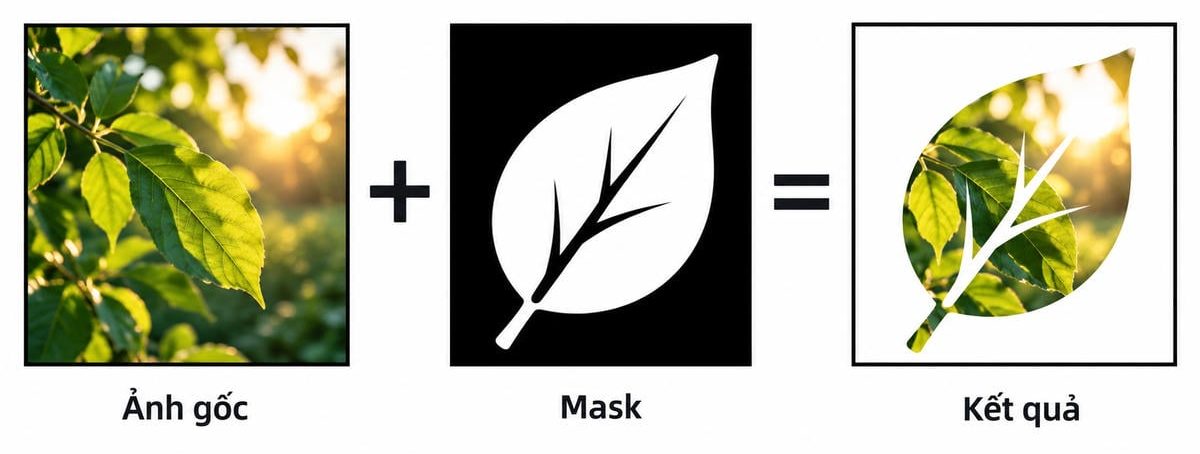
Có thể hình dung Layer Mask trong Photoshop online như một lớp che phủ gắn kèm với layer. Nó quyết định phần nào của layer được nhìn thấy và phần nào bị ẩn đi, trong khi nội dung gốc vẫn còn nguyên.
Mask không sử dụng màu sắc thông thường mà chỉ hoạt động trong thang xám, từ trắng đến đen.
- Màu trắng: phần tương ứng của layer được hiển thị hoàn toàn.
- Màu đen: phần tương ứng của layer bị ẩn hoàn toàn.
- Các sắc độ xám: tạo mức hiển thị trung gian; càng gần đen thì phần đó càng bị ẩn nhiều.
Cách nhớ đơn giản nhất là: trắng là hiện, đen là ẩn. Màu xám chỉ là mức trung gian giữa hai trạng thái này.

Thực hành: Thay bầu trời bằng Mask
Giả sử bạn có một bức ảnh phong cảnh nhưng bầu trời không đẹp, và muốn thay bằng một bầu trời khác.
Thay vì xóa bầu trời cũ bằng Eraser, chúng ta có thể dùng Mask để che nó đi. Nếu che nhầm vào cây, nhà hoặc chủ thể, phần ảnh đó vẫn có thể lấy lại.
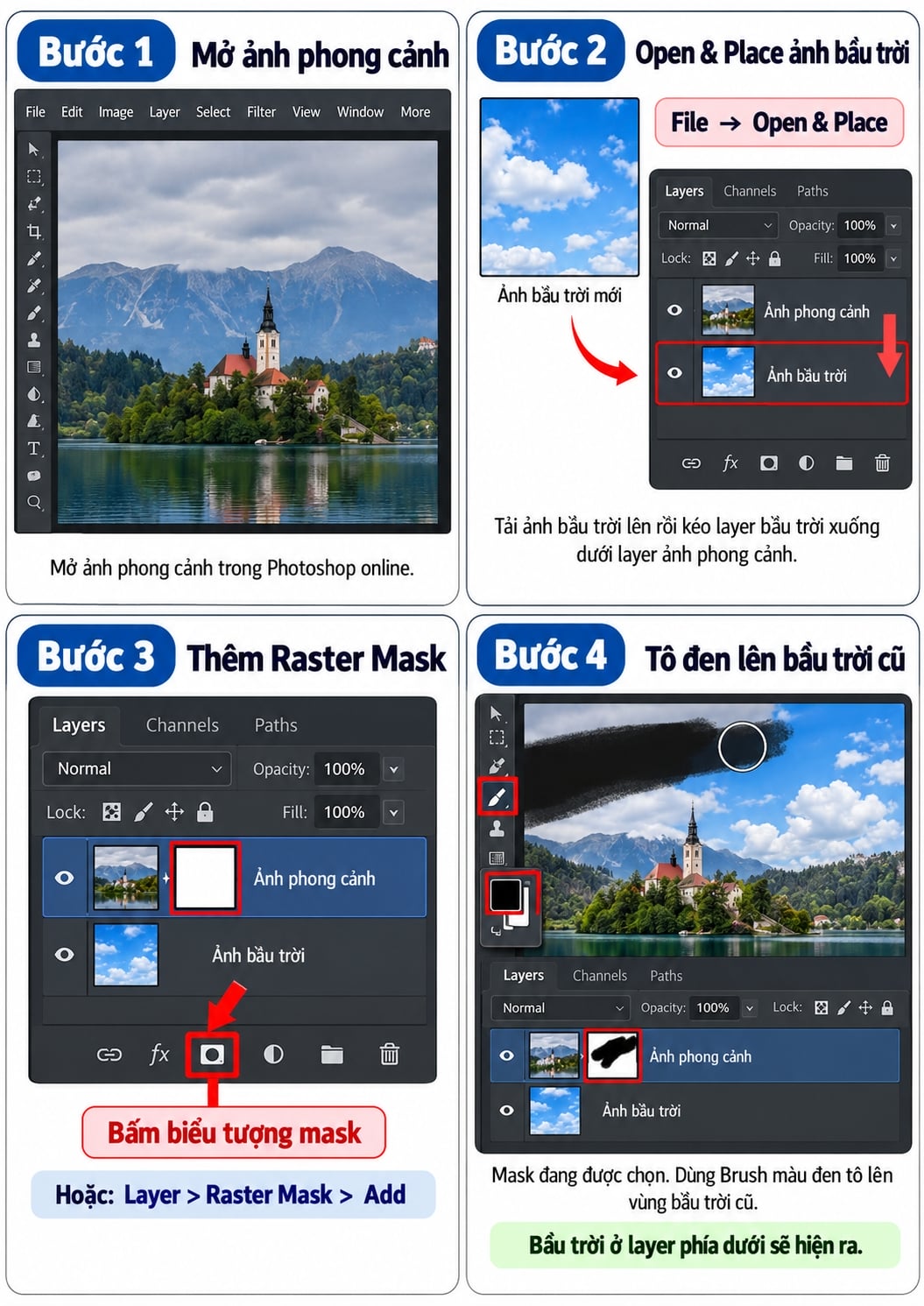
Cách thực hiện
Bước 1: Mở ảnh phong cảnh trong Photoshop online.
Bước 2: Tải ảnh bầu trời lên bằng cách chọn File → Open & Place, sau đó dùng chuột kéo layer ảnh này xuống dưới layer ảnh phong cảnh.
Bước 3: Chọn layer ảnh phong cảnh và thêm Raster Mask (Bấm vào biểu tượng hình chữ nhật có hình tròn bên trong).
Hoặc Layer > Raster Mask > Add.
Bước 4: Lúc này Photoshop online đang chọn cái Mask vừa tạo
Giờ hãy dùng Brush màu đen tô lên vùng bầu trời cũ.
Khi tô, bầu trời cũ sẽ biến mất và bầu trời ở layer phía dưới sẽ hiện ra.
Nếu vô tình tô vào cây hoặc ngôi nhà, đổi Brush sang màu trắng rồi tô lại vùng đó. Phần ảnh vừa bị che sẽ xuất hiện trở lại.
Qua bài này, Mask dùng để làm gì?
Mask giúp che một phần của layer mà không xóa phần đó.
Trong ví dụ này:
- màu đen trên Mask → che bầu trời cũ;
- màu trắng → lấy lại phần đã che;
- ảnh gốc vẫn còn nguyên.
Đó là lý do Mask rất hữu ích khi ghép ảnh, tách nền hoặc chỉnh sửa những vùng mà bạn có thể cần sửa lại sau này.
Làm việc với Mask trong Photoshop online
Photoshop online có hai loại Mask chính là Raster Mask và Vector Mask.
Mỗi layer có thể có tối đa một Raster Mask và một Vector Mask. Folder chứa nhiều layer cũng có thể được gắn Mask; khi đó Mask sẽ tác động lên toàn bộ nội dung bên trong folder.
Để thêm Raster Mask, bạn có thể vào:
Layer > Raster Mask > Add.
Với Vector Mask:
Layer > Vector Mask > Add.
Sau khi tạo, thumbnail của Mask sẽ xuất hiện cạnh thumbnail của layer trong bảng Layers.
Mask cũng có thể được bật hoặc tắt mà không cần xóa. Khi tắt Mask, ảnh sẽ tạm thời hiển thị như khi chưa có Mask. Bạn có thể bật lại bất cứ lúc nào.
Khi chỉnh sửa, hãy chú ý thumbnail đang được chọn. Chọn thumbnail của layer thì bạn đang chỉnh nội dung ảnh; chọn thumbnail của Mask thì các thao tác sẽ được áp dụng lên Mask.
Mask còn có thể được liên kết với layer. Khi hai phần được liên kết, di chuyển layer sẽ kéo Mask đi cùng và ngược lại. Biểu tượng dây xích cạnh thumbnail cho biết trạng thái liên kết này.
Density và Feather của Mask
Khi chọn một Mask và mở bảng Properties, bạn sẽ thấy hai thuộc tính đáng chú ý là Density và Feather.
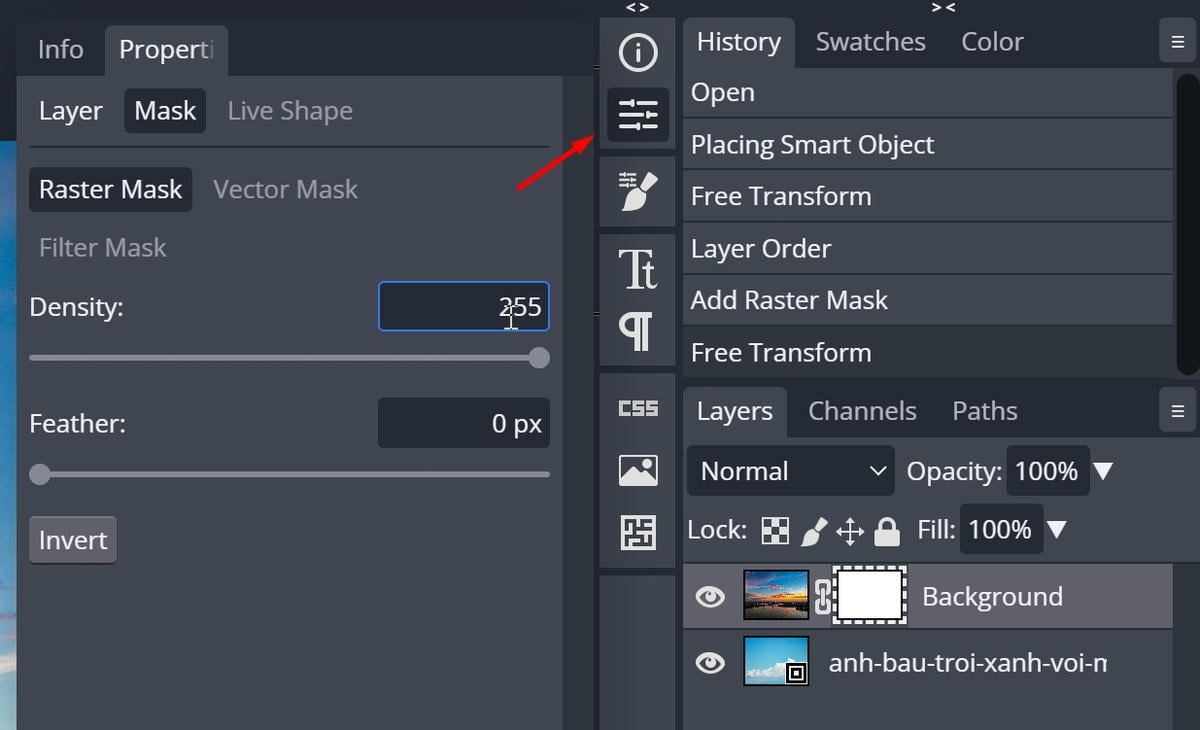
Density kiểm soát mức độ tác động của Mask. Ở 100%, Mask hoạt động đầy đủ. Khi giảm Density, những vùng đang bị che sẽ dần xuất hiện trở lại; ở 0%, Mask không còn tác động.
Feather làm mềm đường biên của Mask, tạo vùng chuyển tiếp mượt hơn giữa phần được hiển thị và phần bị che.
Theo mình, Feather dễ hình dung nhất khi bạn tưởng tượng một đường cắt sắc nét được làm mờ dần ở hai mép.
Hai thuộc tính này không sửa trực tiếp nội dung của Mask. Chúng chỉ thay đổi cách Mask được áp dụng lên hình ảnh.
Raster Mask
Raster Mask là Mask được tạo từ pixel và chỉ sử dụng các sắc độ từ đen đến trắng.
Bạn có thể chỉnh Raster Mask bằng nhiều công cụ quen thuộc giống như khi chỉnh một layer thông thường, chẳng hạn Brush, Eraser, Smudge hoặc tô vùng chọn.
Điểm khác biệt là màu sắc được sử dụng trên Raster Mask sẽ được chuyển thành các mức xám.
Vì hoạt động bằng pixel, Raster Mask khá trực quan. Bạn có thể dùng Brush màu đen để che một vùng, sau đó dùng màu trắng để làm vùng đó xuất hiện trở lại.
Vector Mask
Vector Mask hoạt động bằng các hình vector được tạo từ đường Bézier thay vì pixel.
Bạn chỉnh Vector Mask giống như khi làm việc với một đối tượng vector: thay đổi các điểm và đường cong để xác định vùng nào của layer được hiển thị.
Photoshop online sẽ tự chuyển các hình vector này thành thông tin Mask và áp dụng chúng lên layer.
Điểm khác biệt chính vì thế khá rõ: Raster Mask dựa trên pixel, còn Vector Mask dựa trên đường vector. Raster Mask phù hợp với việc tô và chỉnh trực tiếp bằng Brush, trong khi Vector Mask phù hợp hơn với những vùng có hình dạng được xác định bằng đường nét và điểm vector.