

Sau khi tạo chữ, bạn có thể tiếp tục thay đổi font, kích thước, màu sắc, căn lề và nhiều thuộc tính khác mà không cần tạo lại văn bản. Các thiết lập này chủ yếu nằm trong hai bảng Character và Paragraph.
Nếu chưa quen với cách tạo Point text, Paragraph text hay Type Layer, bạn có thể xem trước bài Text trong Photoshop online. Bạn hãy mở Photoshop miễn phí để thử trực tiếp.
Character trong Photoshop online
Character chứa các thiết lập liên quan trực tiếp đến hình thức của chữ.
Mặc định giao diện đã có sẵn, trường hợp giao diện của bạn không có, hãy mở bằng cách đến menu chọn Window > Character.
Tại đây, bạn có thể thay đổi những thuộc tính như font chữ, kích thước, màu sắc và các thiết lập khác của ký tự.
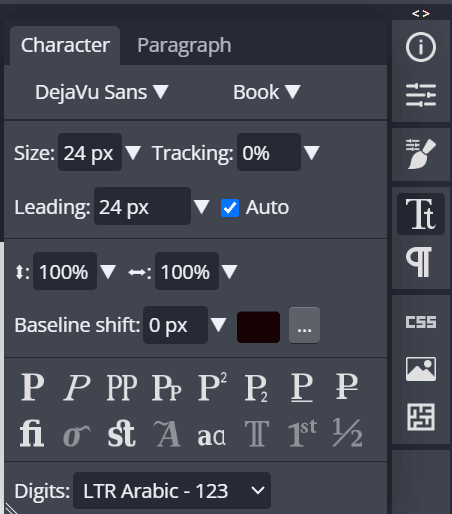
Nếu chỉ chọn một Type Layer trong bảng Layers rồi thay đổi các thuộc tính chữ, thiết lập mới sẽ áp dụng cho toàn bộ nội dung trong layer đó.
Ngược lại, khi đang dùng Type Tool và bôi đen một phần văn bản, bạn có thể thay đổi riêng phần được chọn.
Ví dụ, trong câu:
Học Photoshop online miễn phí
Bạn có thể chỉ chọn “Photoshop online”, đổi màu hoặc font cho cụm này mà phần còn lại vẫn giữ nguyên.
Paragraph trong Photoshop online
Paragraph tập trung vào cách bố trí cả đoạn văn bản. Bạn có thể mở tại: Window > Paragraph.
Một trong những chức năng thường dùng nhất là căn chỉnh văn bản, chẳng hạn căn trái, căn giữa hoặc căn phải.
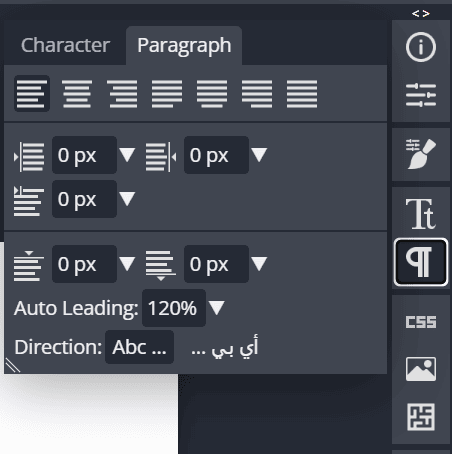
Character chủ yếu quyết định chữ trông như thế nào, còn Paragraph quyết định đoạn chữ được sắp xếp như thế nào.
Một số tùy chọn Character và Paragraph cơ bản cũng xuất hiện trực tiếp trên thanh tùy chọn phía trên khi bạn đang sử dụng Type Tool.
Căn chỉnh văn bản
Cách căn chỉnh văn bản có sự khác biệt giữa Point text và Paragraph text.
Với Paragraph text, chữ được căn theo các cạnh của text box. Ví dụ, khi chọn căn giữa, các dòng chữ sẽ được đặt ở giữa chiều rộng của khung.
Với Point text, không có text box cố định. Việc căn trái, giữa hoặc phải được tính dựa trên điểm nơi bạn bắt đầu tạo chữ.
Điều này giải thích vì sao cùng một lệnh căn giữa nhưng Point text và Paragraph text có thể thay đổi vị trí theo cách khác nhau.
Định dạng toàn bộ hoặc một phần văn bản
Bạn không nhất thiết phải dùng cùng một kiểu chữ cho toàn bộ Type Layer.
Khi dùng Type Tool, hãy bôi đen đoạn chữ muốn thay đổi rồi chỉnh Character. Chỉ phần đang được chọn sẽ nhận định dạng mới.
Cách này hữu ích khi muốn nhấn mạnh một vài từ trong tiêu đề, đổi màu một cụm từ hoặc kết hợp nhiều kích thước chữ trong cùng một Type Layer.
Nếu không chọn riêng ký tự nào mà chỉ chọn Type Layer, thay đổi thường sẽ áp dụng cho toàn bộ nội dung của layer đó.
Hướng viết
Bảng Paragraph còn cho phép thay đổi hướng viết cơ sở của đoạn văn. Phần mềm có thể tự nhận biết hướng của các hệ chữ như Latin và Arabic, còn thiết lập này đặc biệt hữu ích khi một đoạn có cả văn bản viết từ trái sang phải và từ phải sang trái.
Với văn bản tiếng Việt thông thường, bạn ít khi cần thay đổi phần này.
Thêm font vào Photoshop online
Ngoài các font có sẵn, bạn có thể thêm font để sử dụng font riêng.
Photoshop online hỗ trợ các file font phổ biến như TTF và OTF. Bạn có thể mở font bằng File > Open hoặc kéo trực tiếp file font vào cửa sổ Photoshop online.
Sau khi được nạp, font sẽ xuất hiện trong danh sách font và có thể sử dụng cho Type Layer giống như các font khác.
Tính năng này đặc biệt hữu ích khi bạn có một font Việt hóa, font thương hiệu hoặc font tải từ bên ngoài mà danh sách mặc định chưa có.
Nhìn chung, khi định dạng chữ trong Photoshop online, bạn chỉ cần nhớ hai nhóm chính: Character dùng để chỉnh hình thức của chữ, còn Paragraph dùng để kiểm soát cách đoạn văn bản được bố trí và căn chỉnh.