

Text trong Photoshop online cho phép bạn thêm và chỉnh sửa chữ trực tiếp trên ảnh hoặc thiết kế. Văn bản được đặt trong một Type Layer riêng, vì vậy bạn vẫn có thể thay đổi nội dung, font chữ, kích thước hay màu sắc mà không cần tạo lại từ đầu.
Để thử trực tiếp, bạn có thể mở Photoshop miễn phí và chọn công cụ Text trên thanh công cụ.
Type Tool trong Photoshop online
Type Tool là công cụ dùng để tạo và chỉnh sửa văn bản. Khi tạo chữ, Photoshop online sẽ tự tạo một Type Layer, thường có biểu tượng chữ T trong bảng Layers.
Khác với một layer ảnh thông thường, Type Layer vẫn giữ nội dung chữ ở dạng có thể chỉnh sửa. Bạn có thể quay lại thay đổi câu chữ, font, cỡ chữ hoặc các thuộc tính khác bất cứ lúc nào.
Có hai cách tạo chữ phổ biến là Point text và Paragraph text.
Point text
Point text phù hợp với những đoạn chữ ngắn như tiêu đề, nhãn hoặc một vài từ.
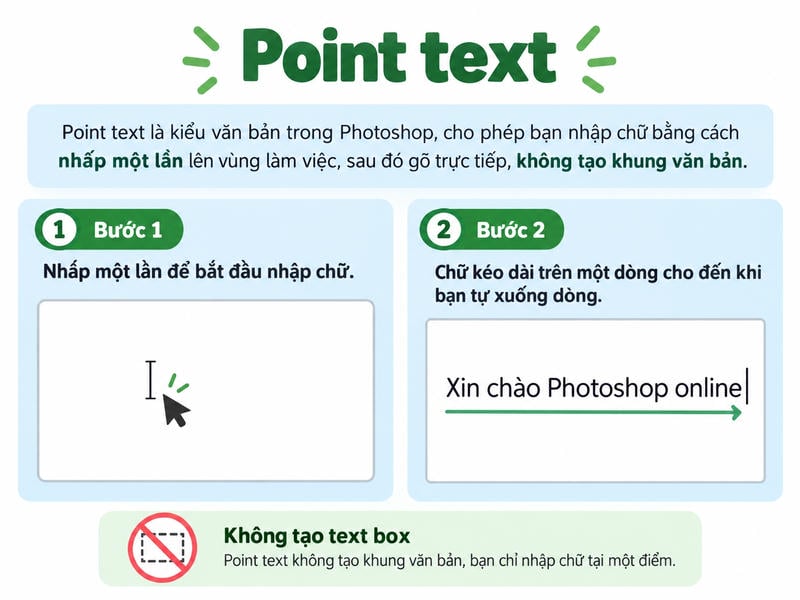
Chọn Type Tool rồi nhấp một lần vào vị trí muốn nhập chữ. Văn bản sẽ tiếp tục kéo dài theo một dòng cho đến khi bạn tự nhấn Enter để xuống dòng.
Ví dụ, nếu cần thêm dòng chữ “Giảm giá 50%” lên một banner, Point text thường là lựa chọn đơn giản nhất.
Paragraph text
Paragraph text phù hợp với đoạn chữ dài hơn.
Thay vì chỉ nhấp một lần, hãy dùng Type Tool kéo chuột để tạo một text box. Văn bản sẽ tự động xuống dòng khi chạm đến mép của khung.
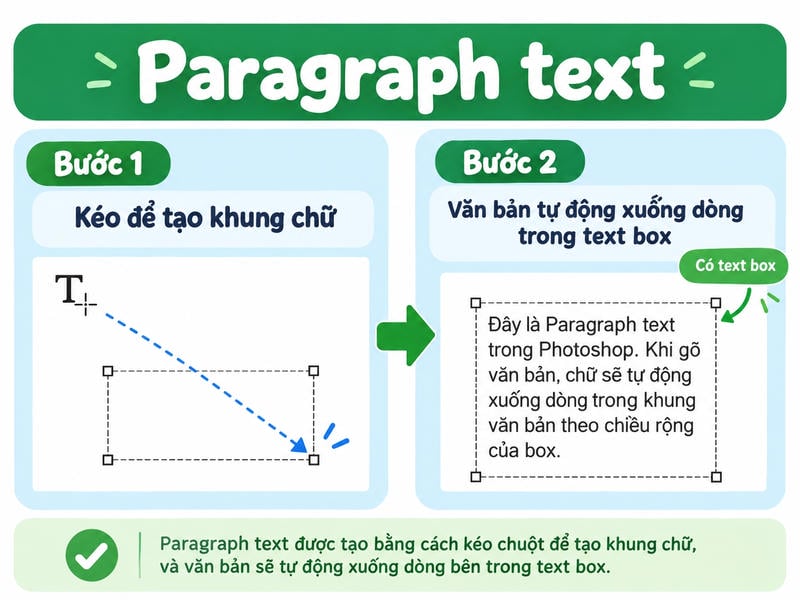
Điểm khác biệt dễ nhớ là:
- Point text mở rộng theo nội dung.
- Paragraph text nằm bên trong một khung có kích thước xác định.
Với Paragraph text, bạn có thể thay đổi kích thước text box để quyết định độ rộng của đoạn chữ và cách văn bản xuống dòng.
Chữ theo đường cong
Photoshop online cũng cho phép tạo chữ theo đường cong bằng cách kết hợp văn bản với một Path.
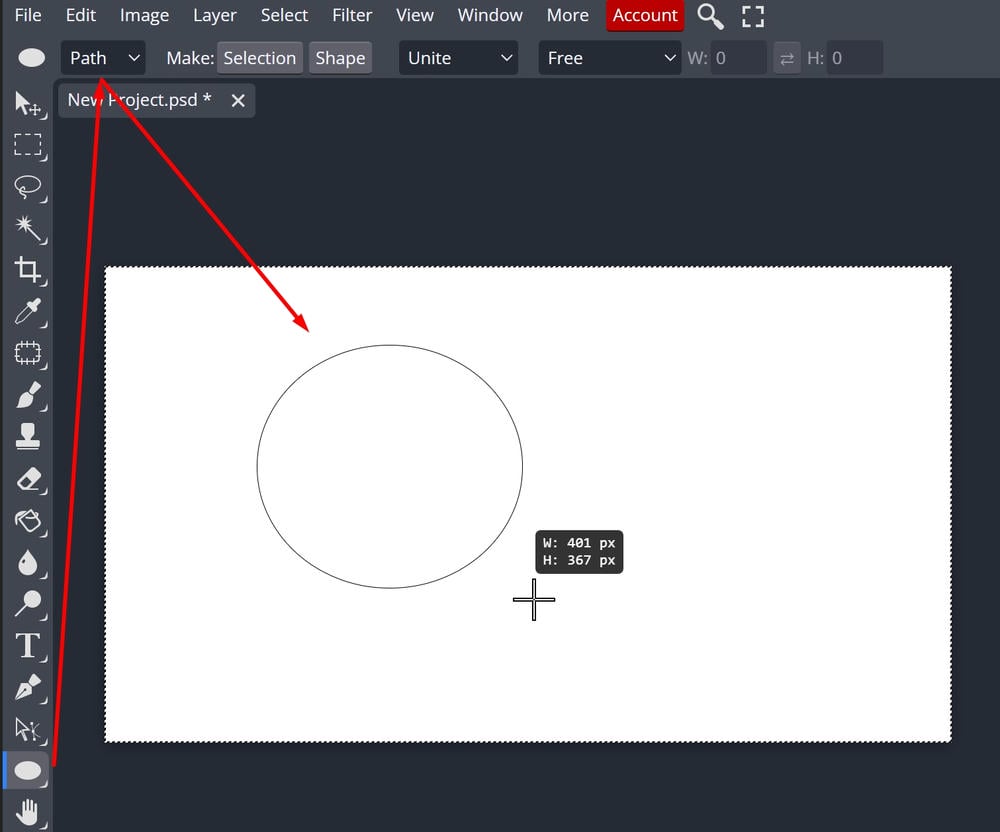
Bước 1: Hãy tạo và chọn một Path, Shape Layer hoặc Vector Mask.
Cách tạo path đơn giản: Chọn Ellipse tool bên trái (Hoặc bấm phím U) → Nhìn thành tùy chọn phía trên, tìm chế độ là Path → sau đó dùng chuột kéo để vẽ một hình tròn hay elip, nhấn Shift khi vẽ sẽ tạo được hình tròn hoàn hảo.
Bước 2: Sau đó chọn Type Tool và nhấp lên đường viền của Path để nhập chữ. Văn bản sẽ chạy theo hình dạng của đường đó thay vì nằm ngang thông thường.
Bấm Enter để xác nhận, hoặc nhấp dấu Tích phía trên.
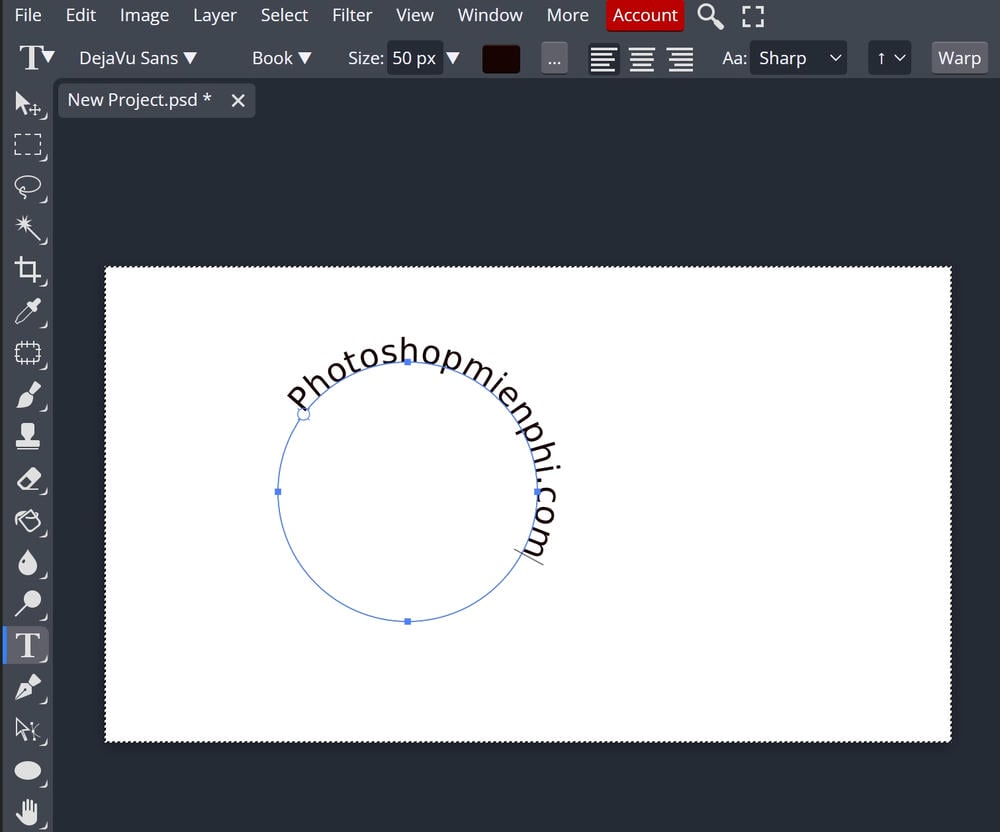
Cách này phù hợp với chữ chạy quanh hình tròn, logo, huy hiệu hoặc các thiết kế cần văn bản uốn cong.
Sau khi tạo, bạn có thể sử dụng Path Select Tool để điều chỉnh vị trí của chữ trên đường Path.
Chữ bên trong một Path
Ngoài chữ chạy theo đường cong, Photoshop online còn có thể đặt văn bản bên trong một hình dạng Path.
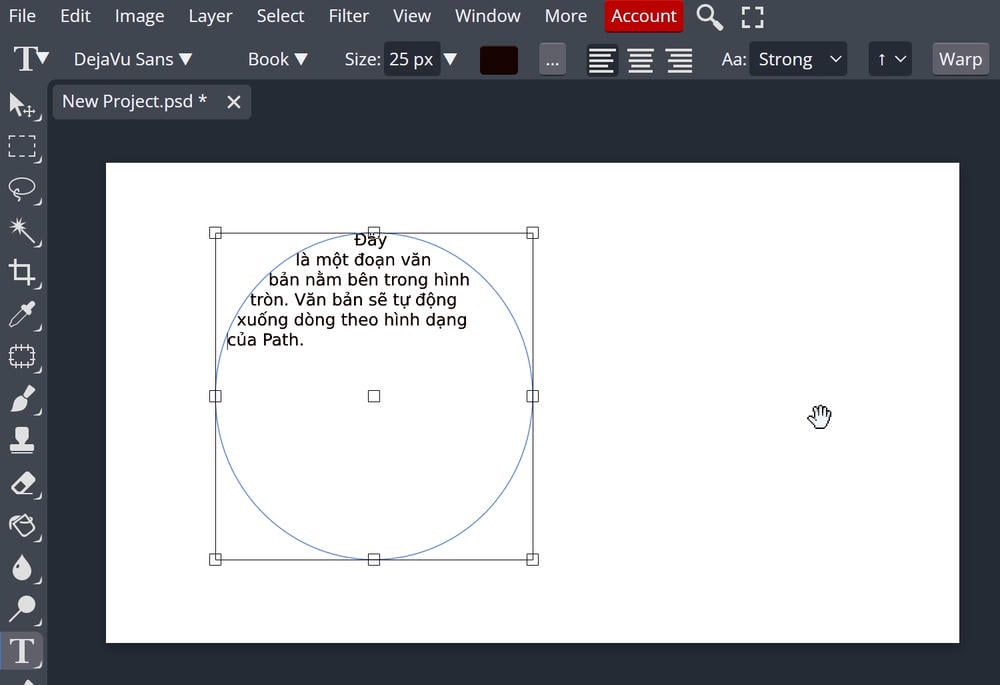
Hai trường hợp này khá dễ nhầm:
- Nhấp lên đường viền Path → tạo chữ theo đường cong.
- Nhấp vào bên trong Path → tạo vùng chứa văn bản bị giới hạn bởi hình dạng của Path.
Ví dụ, nếu có một hình tròn, bạn có thể cho chữ chạy quanh mép hình tròn hoặc đặt cả đoạn văn nằm bên trong hình tròn. Hai cách sử dụng cùng Path nhưng cho kết quả khác nhau.
Chỉnh sửa Type Layer
Muốn sửa lại chữ, hãy chọn Type Tool rồi nhấp trực tiếp vào phần chữ trên ảnh để vào chế độ chỉnh sửa Type Layer.
Bạn có thể chọn một phần văn bản để thay đổi font, kích thước, màu sắc hoặc nhập nội dung mới. Các thao tác quen thuộc như Copy, Paste và chọn văn bản cũng hoạt động tương tự nhiều trình soạn thảo khác.
Với Paragraph text, bạn còn có thể kéo các điểm quanh text box để thay đổi kích thước vùng chứa chữ.
Khi hoàn tất, xác nhận thay đổi trên thanh tùy chọn phía trên hoặc thoát khỏi chế độ chỉnh sửa chữ.
Point text hay Paragraph text?
Nếu chỉ cần tiêu đề hoặc một dòng chữ ngắn, Point text thường nhanh và tiện hơn.
Nếu cần một đoạn mô tả dài, nhiều dòng hoặc muốn kiểm soát độ rộng của văn bản, Paragraph text phù hợp hơn vì chữ luôn nằm trong text box.
Còn khi muốn tạo chữ chạy quanh hình tròn hoặc một đường bất kỳ, hãy sử dụng chữ theo đường cong với Path.
Nhìn chung, Text trong Photoshop online không chỉ dùng để đặt vài dòng chữ lên ảnh. Việc hiểu Point text, Paragraph text, Type Layer và Path sẽ giúp bạn kiểm soát bố cục chữ tốt hơn khi làm banner, ảnh bìa, poster hoặc các thiết kế đơn giản.