

Sau khi tạo vùng chọn, bạn không chỉ có thể chỉnh sửa khu vực đó mà còn có thể di chuyển, sao chép hoặc biến đổi riêng phần nội dung nằm bên trong.
Điều quan trọng là phân biệt giữa di chuyển đường biên vùng chọn và di chuyển nội dung bên trong vùng chọn.
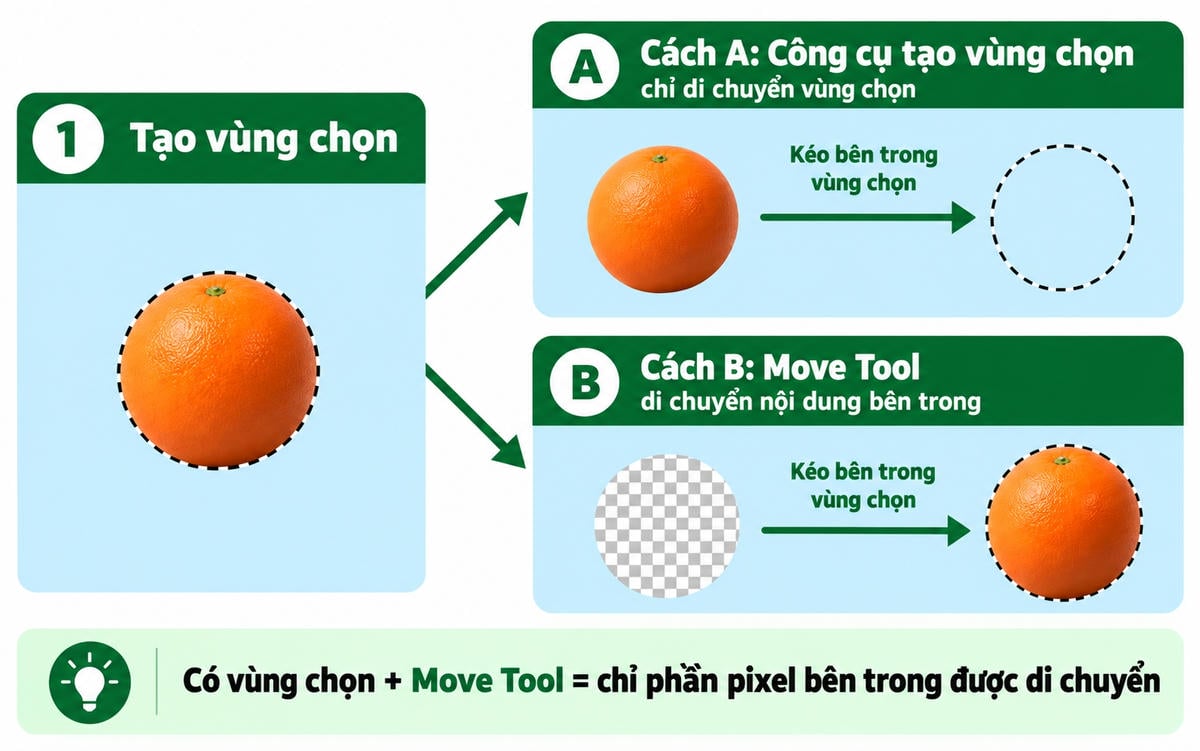
Di chuyển nội dung bằng Move Tool trong Photoshop online
Trên một raster layer, hãy tạo vùng chọn quanh phần ảnh cần di chuyển, sau đó chọn Move Tool và kéo.
Khi đó, phần pixel nằm trong vùng chọn được tách tạm thời khỏi phần còn lại của layer và di chuyển theo con trỏ. Vị trí cũ sẽ mất phần pixel đã được di chuyển.
Nếu giữ Alt khi kéo, nội dung sẽ được sao chép thay vì lấy khỏi vị trí cũ.
Ví dụ, nếu bạn tạo vùng chọn quanh một quả bóng rồi kéo sang phải bằng Move Tool, chính quả bóng sẽ được chuyển sang vị trí mới.
Nếu không có vùng chọn, Move Tool sẽ di chuyển toàn bộ layer.
Bạn cũng có thể dùng phím mũi tên để di chuyển phần đang chọn từng bước nhỏ.
Di chuyển đường biên vùng chọn
Khi đang dùng một công cụ Selection ở chế độ Replace, bạn có thể kéo bên trong vùng chọn để di chuyển chính vùng chọn mà không di chuyển pixel ảnh.
Khi muốn di chuyển nội dung bên trong vùng chọn, hãy chuyển sang Move Tool.
Trong khi đang dùng công cụ Selection, bạn cũng có thể giữ Ctrl để tạm thời sử dụng Move Tool.
Sao chép vùng chọn
Nếu muốn giữ lại nội dung ở vị trí cũ và tạo thêm một bản sao, hãy giữ Alt trong khi kéo bằng Move Tool.
Ví dụ, sau khi chọn một hình tròn trong ảnh, giữ Alt và kéo sang bên cạnh sẽ tạo một bản sao của phần hình ảnh đó.
Bạn cũng có thể sử dụng các lệnh Copy, Cut và Paste. Khi Paste, nội dung được dán sẽ xuất hiện trên một layer mới, kể cả khi bạn sao chép nó sang một file khác.
Free Transform vùng chọn
Free Transform cũng có thể áp dụng riêng cho nội dung nằm trong vùng chọn.
Sau khi tạo vùng chọn, mở Free Transform để thay đổi kích thước, xoay hoặc biến đổi phần đó mà không tác động đến toàn bộ layer.
Trong quá trình này, phần đang chọn được xử lý riêng. Khi bạn bỏ vùng chọn bằng Select > Deselect hoặc Ctrl + D, nội dung sẽ trở lại thành một phần bình thường của layer hiện tại.
Nhờ vậy, vùng chọn không chỉ dùng để giới hạn khu vực chỉnh sửa mà còn giúp bạn di chuyển, sao chép và biến đổi một phần cụ thể của ảnh mà không cần tách nó thành layer mới trước.
Xem thêm: Di chuyển layer.