

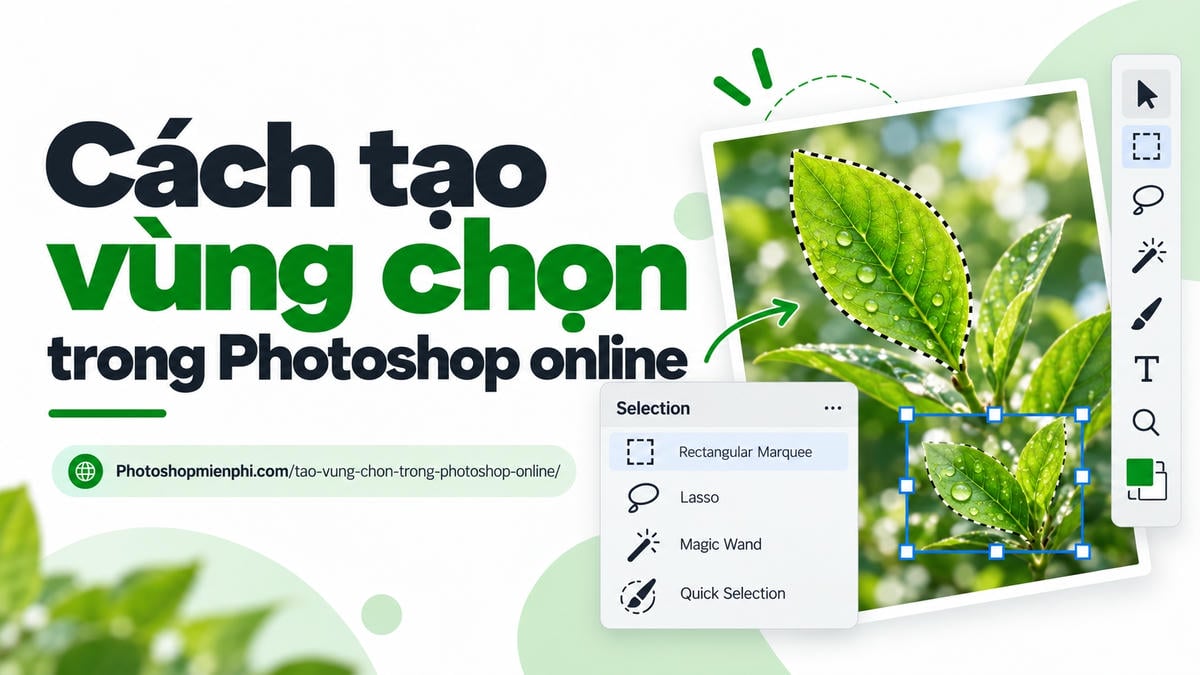
Sau khi hiểu vùng chọn trong Photoshop online là gì, bước tiếp theo là biết cách tạo vùng chọn phù hợp với từng loại hình ảnh.
Photoshop online có nhiều công cụ tạo vùng chọn, từ hình chữ nhật, hình elip cho đến Lasso vẽ tự do hoặc Magnetic Lasso tự bám theo mép vật thể. Bạn có thể mở Photoshop miễn phí để thử trực tiếp các công cụ này trên trình duyệt.
Chọn toàn bộ ảnh hoặc nội dung của layer
Cách đơn giản nhất để tạo vùng chọn trong Photoshop online là chọn toàn bộ khu vực ảnh.
Chọn: Select > All.
Hoặc nhấn: Ctrl + A.
Toàn bộ vùng ảnh sẽ được chọn.
Nếu muốn tạo vùng chọn dựa trên độ trong suốt của một layer, giữ Ctrl rồi nhấp vào thumbnail của layer trong bảng Layers. Phần đục sẽ được chọn, phần trong suốt hoàn toàn không được chọn, còn những pixel bán trong suốt có thể được chọn một phần.
Cách này đặc biệt tiện khi layer đã có một vật thể được tách khỏi nền và bạn muốn tạo vùng chọn chính xác theo hình dạng của vật thể đó.
Rectangle Select và Ellipse Select
Rectangle Select dùng để tạo vùng chọn hình chữ nhật, còn Ellipse Select tạo vùng chọn hình elip hoặc hình tròn.

Cách sử dụng khá đơn giản:
- Chọn công cụ Rectangle Select hoặc Ellipse Select.
- Nhấn giữ chuột tại vị trí bắt đầu.
- Kéo để xác định kích thước vùng chọn.
- Thả chuột khi vùng chọn đã phù hợp.
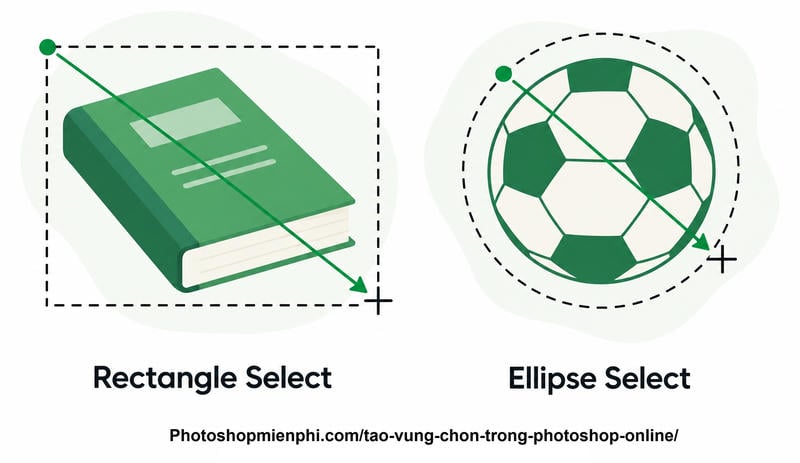
Hai công cụ này phù hợp với những khu vực có hình dạng đơn giản như ảnh vuông, khung tròn, nút hoặc các thành phần giao diện.
Lasso trong Photoshop online
Lasso trong Photoshop online cho phép bạn tự vẽ đường bao của vùng chọn bằng chuột.
Chọn Lasso rồi giữ chuột và vẽ quanh khu vực muốn chọn. Khi thả chuột, Photoshop online sẽ nối điểm đầu và điểm cuối để tạo vùng chọn.
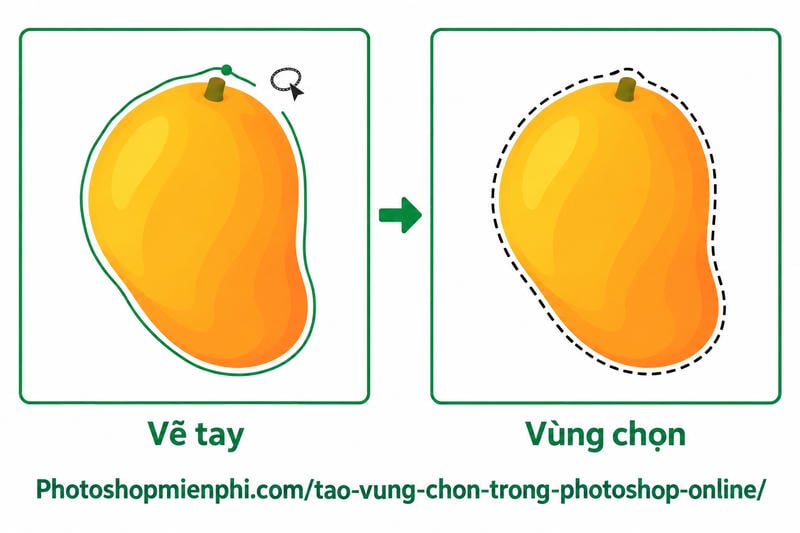
Lasso phù hợp khi đối tượng có hình dạng không đều và bạn chỉ cần tạo vùng chọn nhanh, không yêu cầu đường biên quá chính xác.
Nếu dùng chuột để vẽ, vùng chọn có thể hơi gồ ghề. Vì vậy Lasso thường phù hợp hơn với thao tác chọn nhanh hoặc chỉnh lại những vùng nhỏ.
Polygonal Lasso
Polygonal Lasso tạo vùng chọn bằng các đoạn thẳng.
Thay vì kéo chuột liên tục như Lasso thông thường, bạn nhấp từng điểm quanh vật thể. Photoshop online sẽ nối các điểm bằng những đoạn thẳng.
Cách sử dụng:
- Chọn Polygonal Lasso.
- Nhấp điểm đầu tiên.
- Tiếp tục nhấp quanh vật thể để tạo các đoạn thẳng.
- Nhấp đúp hoặc nhấn Enter để hoàn tất.
Nếu đặt sai một điểm, có thể nhấn Delete để xóa điểm vừa tạo.

Polygonal Lasso phù hợp với các vật thể có nhiều cạnh thẳng như hộp, bảng hiệu, màn hình hoặc các hình đa giác.
Magnetic Lasso
Magnetic Lasso giúp vùng chọn tự bám theo mép vật thể.
Bạn bắt đầu bằng cách nhấp vào một điểm trên đường biên, sau đó di chuyển chuột dọc theo vật thể. Photoshop online sẽ cố gắng nhận biết sự khác biệt giữa vật thể và nền để đặt đường chọn theo mép.
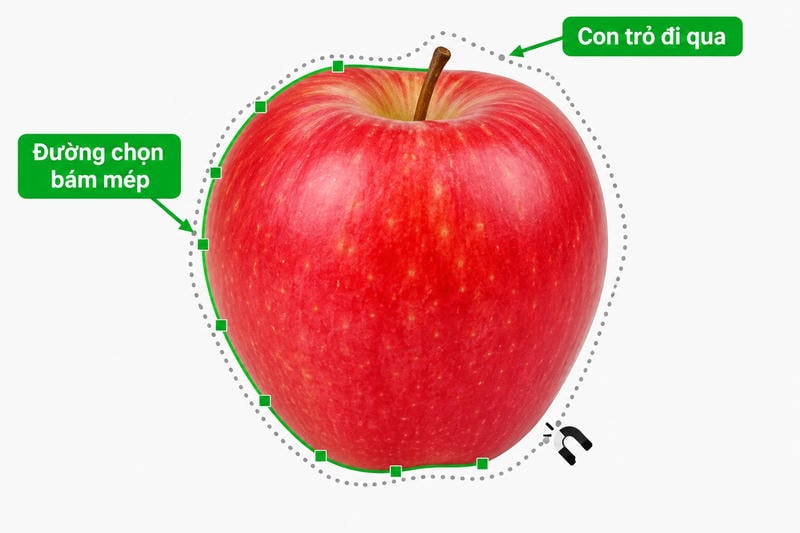
Công cụ này hoạt động tốt nhất khi:
- Vật thể có đường biên rõ;
- Màu hoặc độ sáng của vật thể khác tương đối nhiều so với nền;
- Mép vật thể không quá phức tạp.
Ví dụ, một chiếc áo tối màu trên nền sáng thường dễ chọn bằng Magnetic Lasso hơn một mái tóc có nhiều sợi nhỏ trên nền phức tạp.
Bạn vẫn có thể nhấp thêm các điểm thủ công để giúp Magnetic Lasso bám đúng đường biên hơn.
Kết hợp vùng chọn
Không phải lúc nào bạn cũng tạo được vùng chọn hoàn chỉnh chỉ trong một lần. Photoshop online cho phép kết hợp vùng chọn theo nhiều cách.
Trên thanh tùy chọn của công cụ Selection, bạn có thể chọn các chế độ như:
- Replace: thay vùng chọn hiện tại bằng vùng chọn mới.
- Unite: thêm vùng chọn mới vào vùng chọn hiện tại.
- Subtract: loại một phần khỏi vùng đang chọn.
- Intersect: chỉ giữ phần giao nhau giữa hai vùng chọn.
Ví dụ, nếu đã chọn gần hết một vật thể nhưng còn thiếu một góc nhỏ, bạn không cần làm lại từ đầu. Chỉ cần chuyển sang chế độ Unite rồi chọn thêm phần còn thiếu.
Ngược lại, nếu vùng chọn lấn vào nền, dùng Subtract để loại phần đó ra.
Đây là cách làm thực tế hơn nhiều so với cố tạo một vùng chọn hoàn hảo ngay từ lần đầu.
Feather khi tạo vùng chọn
Một số công cụ Selection có tùy chọn Feather trên thanh phía trên.
Feather tạo vùng chuyển mềm ở mép vùng chọn. Giá trị càng lớn, đường chuyển giữa vùng được chọn và vùng không được chọn càng mềm.
Điều này hữu ích khi bạn cần ghép ảnh hoặc tạo hiệu ứng mà không muốn mép cắt quá sắc.

Tuy nhiên, Feather không phù hợp với mọi trường hợp. Nếu đang chọn một vật thể có cạnh cứng như màn hình điện thoại hoặc khung hình, Feather quá lớn có thể làm mép bị mềm không cần thiết.
Di chuyển đường biên vùng chọn
Khi đang dùng Selection Tool ở chế độ chế độ mặc định (Replace), bạn có thể kéo bên trong vùng chọn để thay đổi vị trí của đường biên vùng chọn.
Thao tác này không di chuyển nội dung ảnh.
Đây là điểm dễ nhầm: bạn đang di chuyển khu vực được chọn, không phải kéo các pixel nằm bên trong vùng đó.
Hiểu rõ sự khác biệt này sẽ giúp bạn tránh di chuyển nhầm nội dung khi đang chỉnh vùng chọn.
Nên dùng công cụ nào?
Không có một công cụ tạo vùng chọn nào phù hợp với mọi hình ảnh.
- Rectangle và Ellipse phù hợp với hình đơn giản.
- Lasso phù hợp với vùng chọn tự do.
- Polygonal Lasso phù hợp với vật thể có cạnh thẳng.
- Magnetic Lasso phù hợp với vật thể có đường biên rõ.
- Unite và Subtract giúp chỉnh lại vùng chọn khi lần chọn đầu chưa chính xác.
Cách hiệu quả nhất thường là bắt đầu bằng công cụ phù hợp nhất với hình dạng vật thể, sau đó kết hợp vùng chọn để thêm hoặc bớt những phần còn sai.
Xem thêm: Tạo vùng chọn nâng cao.