

Với những vùng đơn giản, Rectangle Select hay Lasso thường đã đủ dùng. Nhưng khi cần chọn một vật thể phức tạp hoặc chọn nhiều khu vực có màu tương tự nhau, việc vẽ đường chọn thủ công sẽ khá mất thời gian.
Photoshop online có các công cụ thông minh hơn như Magic Wand, Quick Selection và Color Range để xử lý những trường hợp này. Nếu chưa quen với Selection, bạn nên xem trước bài tạo vùng chọn cơ bản.
Bạn cũng có thể mở Photoshop miễn phí để thử trực tiếp các công cụ bên dưới.
Magic Wand trong Photoshop online
Magic Wand trong Photoshop online dùng để chọn những pixel có màu giống hoặc gần giống màu tại vị trí bạn nhấp chuột.
Ví dụ, một bức ảnh có nền trắng và vật thể màu xanh. Khi nhấp Magic Wand vào vùng nền trắng, công cụ sẽ tìm những pixel có màu tương tự và đưa chúng vào vùng chọn.
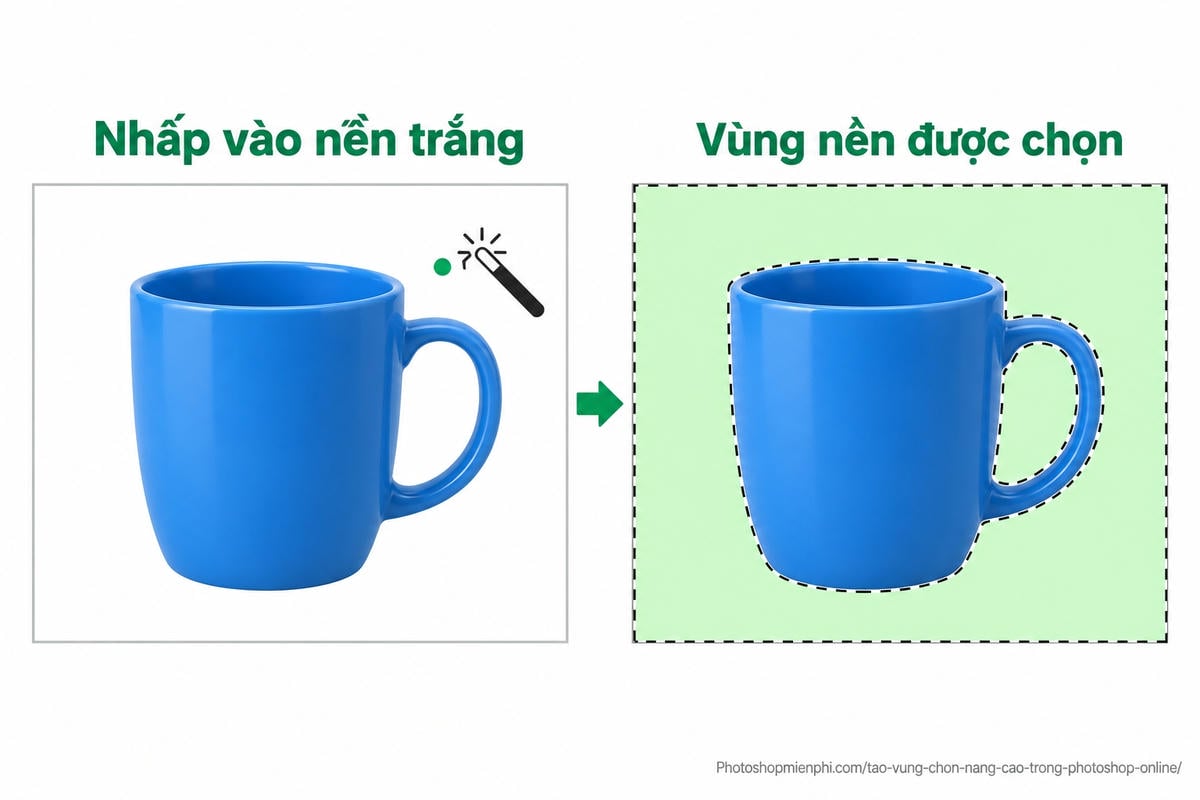
Hai thiết lập quan trọng của Magic Wand là Tolerance và Contiguous.
Tolerance
Tolerance quyết định màu sắc phải giống nhau đến mức nào mới được đưa vào vùng chọn.
- Tolerance thấp: chỉ chọn những màu rất gần với màu bạn nhấp.
- Tolerance cao: chấp nhận phạm vi màu rộng hơn, nên vùng chọn thường lớn hơn.
Nếu Magic Wand chọn quá ít, bạn có thể tăng Tolerance. Nếu nó lấy cả những vùng màu không mong muốn, hãy giảm giá trị này.
Contiguous
Contiguous quyết định Magic Wand có chọn những vùng màu tương tự nằm tách rời nhau hay không.
Khi Contiguous được bật, công cụ chỉ chọn những pixel màu tương tự có kết nối với vị trí bạn nhấp.
Khi tắt Contiguous, các pixel có màu tương tự ở những khu vực khác của ảnh cũng có thể được chọn.
Ví dụ, ảnh có ba hình tròn màu đỏ nằm cách xa nhau. Nhấp vào một hình khi Contiguous bật thường chỉ chọn hình đó. Khi tắt Contiguous, cả ba hình có thể được chọn nếu màu của chúng đủ giống nhau.
Quick Selection trong Photoshop online
Quick Selection hoạt động gần giống một chiếc Brush. Thay vì tự vẽ chính xác quanh đường biên, bạn tô lên khu vực muốn chọn và công cụ sẽ phân tích ảnh để mở rộng vùng chọn sang những phần liên quan xung quanh.
Ví dụ, muốn chọn một chiếc áo, bạn chỉ cần kéo Quick Selection vài nét bên trong áo. Công cụ sẽ phân tích hình ảnh và mở rộng vùng chọn sang những phần liên quan xung quanh.
Bạn có thể điều chỉnh kích thước đầu cọ trên thanh tùy chọn. Đầu cọ lớn phù hợp với vùng rộng, còn đầu cọ nhỏ dễ kiểm soát hơn ở những chi tiết hẹp.
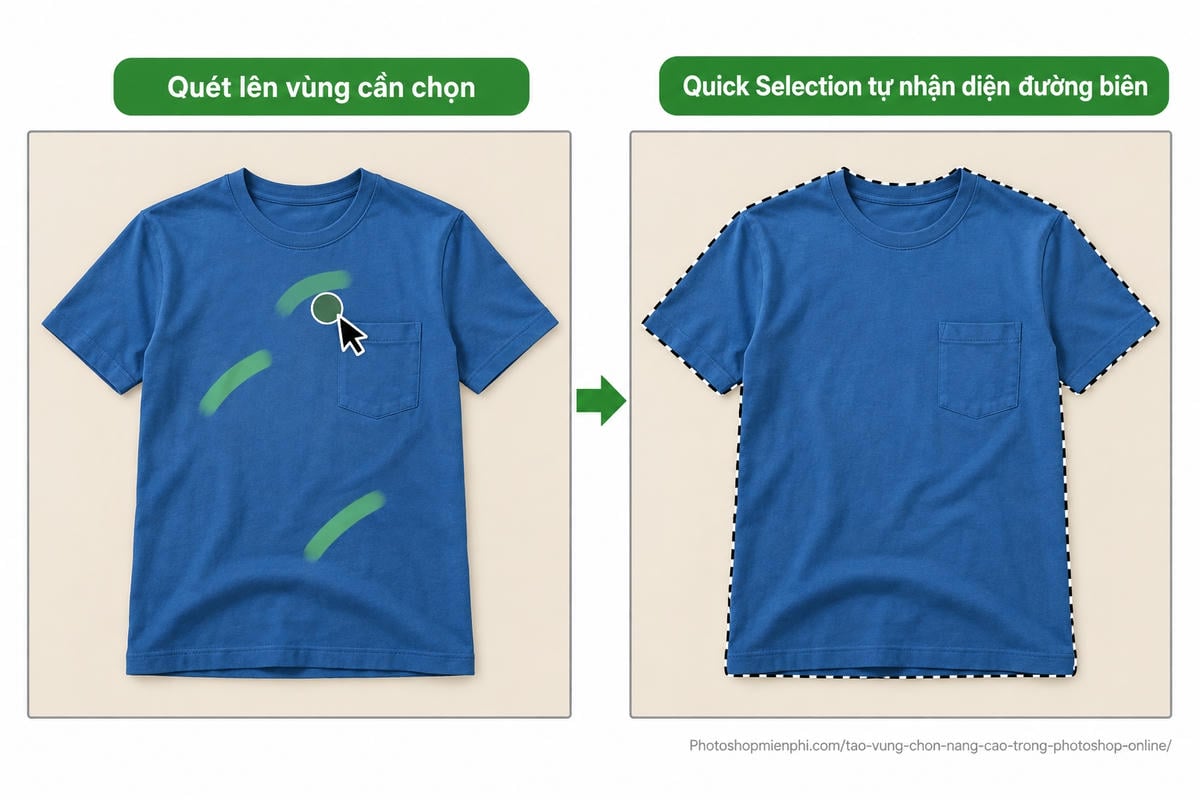
Nếu Quick Selection chọn dư
Quick Selection không phải lúc nào cũng nhận đúng ngay từ lần đầu. Nếu vùng chọn lấn sang nền:
- Chuyển sang chế độ Subtract.
- Tô lên phần muốn loại khỏi vùng chọn.
Bạn cũng có thể giữ Alt trong khi tô để tạm thời chuyển sang chế độ Subtract.
Ngược lại, nếu còn thiếu một khu vực, sử dụng chế độ Unite trên giao diện hiện tại để bổ sung vùng đó.
Cách sử dụng thực tế thường là: chọn nhanh phần lớn vật thể trước, sau đó dùng Unite và Subtract để sửa những chỗ còn thiếu hoặc bị chọn dư.
Color Range trong Photoshop online
Color Range dùng để tạo vùng chọn dựa trên màu sắc. Công cụ này đặc biệt hữu ích khi một vật thể có nhiều sắc độ của cùng một màu.
Ví dụ, một chiếc áo màu vàng không chỉ có đúng một màu vàng. Những vùng sáng, vùng tối và nếp vải sẽ tạo ra nhiều sắc vàng khác nhau. Với Color Range, bạn chỉ cần lấy mẫu một màu vàng trên áo, sau đó điều chỉnh để Photoshop online chọn thêm những màu gần giống với nó.
Bước 1: Mở công cụ tại: Select > Color Range.
Bước 2: Sau đó nhấp vào màu muốn chọn trong ảnh.
Trong cửa sổ Color Range, ô Preview cho biết khu vực nào sẽ được đưa vào vùng chọn:
- Trắng: được chọn mạnh.
- Đen: không được chọn.
- Xám: được chọn một phần.
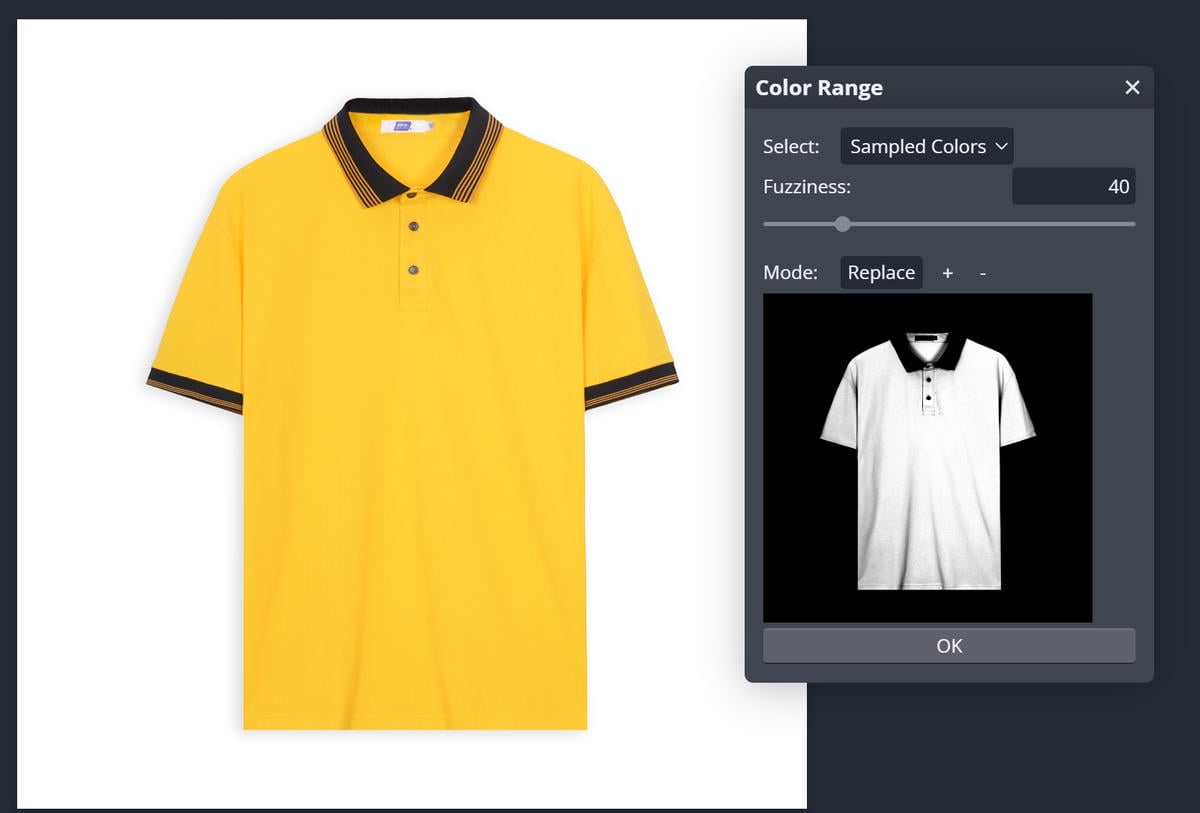
Fuzziness dùng để làm gì?
Fuzziness quyết định phạm vi màu được xem là đủ giống với màu bạn đã lấy mẫu.
- Fuzziness thấp: chỉ chọn những màu rất gần với màu mẫu.
- Fuzziness cao: chọn thêm nhiều sắc độ gần giống hơn.
Với chiếc áo vàng, nếu chỉ một vài vùng áo hiện màu trắng trong Preview, bạn có thể tăng Fuzziness để lấy thêm vàng sáng, vàng tối và các vùng có bóng.
Tuy nhiên, không nên tăng quá cao. Nếu những khu vực không mong muốn cũng bắt đầu chuyển sang xám hoặc trắng, vùng chọn đã mở rộng quá nhiều.
Mục tiêu không phải là làm Preview trắng càng nhiều càng tốt, mà là:
Phần cần chọn càng trắng, phần không cần chọn càng đen.
Khi kết quả đã phù hợp, nhấn OK để biến phần Preview đó thành vùng chọn. Sau đó bạn có thể dùng vùng chọn để đổi màu, chỉnh sáng tối, tạo Mask hoặc áp dụng các chỉnh sửa chỉ lên khu vực có màu đã chọn.
Nên dùng Magic Wand, Quick Selection hay Color Range?
Ba công cụ đều giúp tạo vùng chọn nâng cao trong Photoshop online, nhưng phù hợp với những trường hợp khác nhau:
- Magic Wand: phù hợp khi muốn chọn nhanh một vùng có màu tương đối đồng nhất.
- Quick Selection: phù hợp khi muốn chọn nhanh một vật thể có các khu vực liên quan rõ ràng.
- Color Range: phù hợp khi muốn chọn một màu hoặc nhiều sắc độ gần nhau trên nhiều khu vực của ảnh.
Trong thực tế, không nhất thiết chỉ dùng một công cụ. Bạn có thể tạo vùng chọn ban đầu bằng Magic Wand hoặc Quick Selection, sau đó tiếp tục thêm hoặc bớt những khu vực chưa chính xác.