

Photoshop online có nhiều cách để tạo Shape và Path, từ vẽ từng điểm bằng Pen Tool đến sử dụng các hình có sẵn như Rectangle, Ellipse hay Custom Shape.
Trước khi vẽ, điều quan trọng nhất là chọn đúng chế độ trên thanh tùy chọn của công cụ.
Path, Shape và Pixels

Các công cụ vector có thể hoạt động theo ba chế độ:
- Path: tạo hoặc thêm đường vector vào nội dung vector hiện tại nhưng không tạo Shape Layer mới.
- Shape: tạo Shape Layer có Fill và Stroke.
- Pixels: vẽ trực tiếp bằng pixel thay vì giữ cấu trúc vector.
Nếu chọn Path, đường mới cũng có thể kết hợp với các Path hiện có bằng những chế độ như Unite, Subtract, Intersect và Exclude.
Vì vậy, cùng một Ellipse Tool nhưng chọn Path hay Shape sẽ cho kết quả khác nhau: một bên chỉ tạo đường vector, bên còn lại tạo thành một layer hình hoàn chỉnh.
Đọc thêm cấu trúc Vector để biết nhiều hơn.
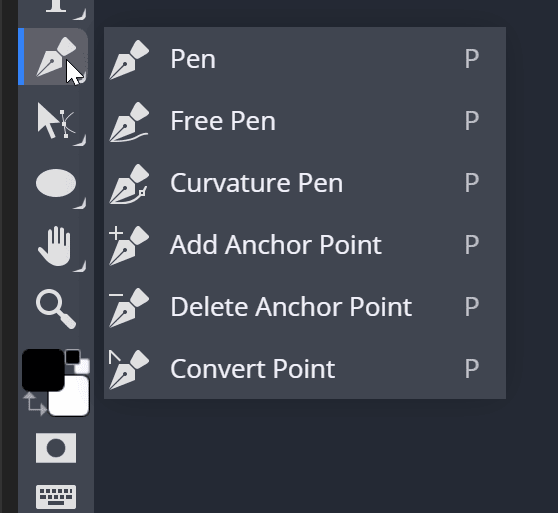
Pen Tool trong Photoshop online
Pen Tool cho phép tạo Path bằng cách đặt từng điểm.
Nhấp một lần để thêm một điểm mới. Các điểm liên tiếp được nối lại thành những đoạn Path.
Nếu nhấp và kéo khi tạo điểm, bạn sẽ tạo thêm Handle để điều khiển độ cong của đường.
Muốn tạo một đường khép kín, hãy đưa Pen Tool trở lại điểm đầu tiên rồi nhấp vào đó. Khi điểm cuối được nối với điểm đầu, Path trở thành closed path.
Pen Tool phù hợp khi cần tự kiểm soát hình dạng của đường vector thay vì sử dụng hình có sẵn.
Free Pen trong Photoshop online
Free Pen hoạt động gần giống như vẽ bằng bút.
Thay vì đặt từng điểm, bạn giữ chuột và vẽ một nét tự do. Khi thả chuột, nét vừa vẽ được chuyển thành Path.
Tùy chọn Tolerance ảnh hưởng đến cách đường vẽ được chuyển thành vector. Giá trị này ảnh hưởng đến độ mượt của đường vector được tạo ra từ nét vẽ.
Free Pen phù hợp khi cần tạo một đường có hình dạng tự do mà không muốn đặt từng Anchor Point bằng Pen Tool.
Tạo Shape bằng các hình có sẵn
Các công cụ như Rectangle, Ellipse và Polygon giúp tạo nhanh những hình cơ bản.

Bạn chỉ cần chọn công cụ rồi kéo chuột trên vùng làm việc. Nếu đang ở chế độ Shape, Photoshop online sẽ tạo một Shape Layer mới. Nếu chọn Path, kết quả chỉ là đường vector.
Khi cần giữ tỷ lệ trong lúc vẽ, chẳng hạn tạo hình vuông hoặc hình tròn thay vì hình chữ nhật hay ellipse, có thể giữ Shift trong khi kéo.
Đây thường là cách nhanh nhất để tạo những Shape đơn giản.
Custom Shape trong Photoshop online
Custom Shape cung cấp các hình phức tạp đã được tạo sẵn.
Thay vì tự vẽ từng Path, bạn chọn một Shape từ thư viện rồi kéo trên vùng làm việc để tạo nó.
Photoshop online cũng có thể mở các bộ Custom Shape ở định dạng CSH bằng File > Open. Sau khi được nạp, các Shape trong file có thể sử dụng cùng những Custom Shape khác.
Parametric Shape
Một số Shape có các thông số riêng để thay đổi hình dạng ngay khi tạo.
Ví dụ, Polygon có thể thay đổi số cạnh, còn Star hoặc Spiral có những thiết lập phù hợp với loại hình đó.
Các Shape dạng này thường được gọi là Parametric Shape, vì hình dạng của chúng được xác định bởi các thông số thay vì phải chỉnh từng Anchor Point.
Chuyển Text thành Shape
Ngoài việc vẽ Shape mới, một Type Layer cũng có thể được chuyển thành vector.
Nhấp chuột phải vào Type Layer và chọn Convert to Shape.
Sau khi chuyển đổi, hình dạng của từng ký tự trở thành các Path có thể chỉnh bằng các công cụ vector như Path Select hoặc Direct Select.
Tuy nhiên, chữ lúc này không còn là Type Layer thông thường. Bạn có thể chỉnh các điểm và đường cong của từng ký tự, nhưng không thể sửa nội dung bằng cách gõ chữ như trước.
Convert to Shape vì vậy phù hợp khi muốn biến chữ thành một hình vector để chỉnh sửa hình dạng chi tiết hơn.
Sau khi tạo hoặc chuyển đổi Shape, bạn có thể tiếp tục dùng Path Select và Direct Select để chỉnh từng Path, Anchor Point và Handle. Xem thêm bài chỉnh sửa Shape trong Photoshop online