

Ảnh JPG hoặc PNG được tạo từ các pixel nên khi phóng lớn quá mức sẽ bắt đầu mất nét. Với Vectorize Bitmap, Photoshop online có thể phân tích ảnh raster và dựng lại nội dung bằng các Shape vector.
Cách này đặc biệt phù hợp với logo, icon, hình minh họa hoặc những ảnh có các mảng màu rõ ràng.
Nếu chưa quen với Shape và Path, bạn có thể xem trước bài tạo Shape trong Photoshop online.
Vectorize Bitmap là gì?
Vectorize Bitmap là công cụ tự động chuyển nội dung của ảnh raster thành các vùng vector.
- Đọc thêm: Đồ họa Vector.
Điều này không đơn giản là đổi đuôi JPG hoặc PNG thành SVG. Photoshop online sẽ phân tích màu sắc và hình dạng trong ảnh, sau đó tạo lại chúng bằng các Path và Shape.
Vì quá trình này là tự động nên kết quả không nhất thiết giống hoàn toàn ảnh gốc. Những chi tiết rất nhỏ, nhiễu hoặc chuyển màu phức tạp có thể được đơn giản hóa.

Cách chuyển JPG, PNG thành vector
Mở ảnh cần chuyển đổi hoặc chọn raster layer tương ứng, sau đó vào:
Image > Vectorize Bitmap.
Cửa sổ Vectorize Bitmap sẽ hiển thị hai phần:
- Bên trái là ảnh raster ban đầu;
- Bên phải là kết quả vector xem trước.
Bạn có thể dựa vào phần xem trước để điều chỉnh các thiết lập trước khi xác nhận.
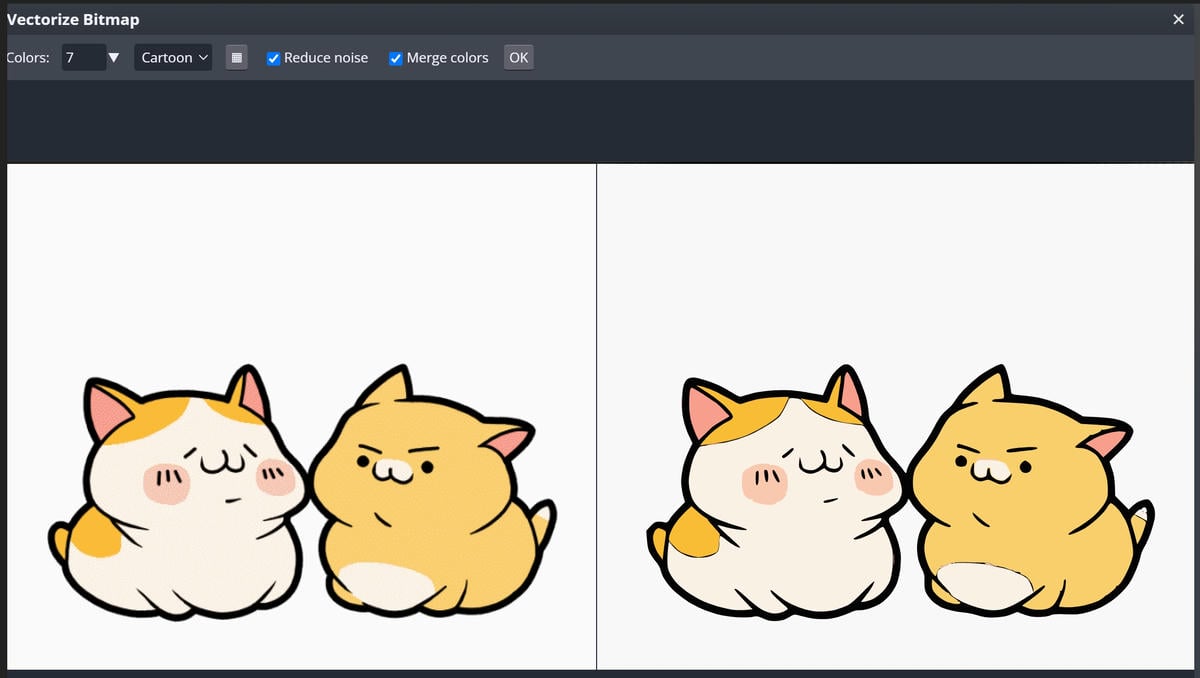
Colors
Colors xác định số lượng màu được sử dụng khi tạo kết quả vector.
Nếu chọn ít màu, hình thường trở nên đơn giản hơn với các mảng màu lớn. Khi tăng số màu, kết quả có thể giữ lại nhiều biến đổi màu sắc hơn từ ảnh ban đầu.
Ví dụ, với một hình minh họa chỉ gồm trắng, vàng, hồng và đen, bạn thường không cần hàng trăm màu khác nhau.
Không phải lúc nào tăng Colors cũng làm hình đẹp hơn. Điều quan trọng là tìm mức đủ để giữ những chi tiết cần thiết mà không tạo quá nhiều vùng vector nhỏ.
Chế độ vector hóa
Bên cạnh Colors là phần chọn cách xử lý ảnh. Trong ví dụ với hình minh họa, có thể sử dụng chế độ Cartoon.
Cartoon phù hợp hơn với hình minh họa, logo hoặc đồ họa có các vùng màu tương đối đồng nhất. Với ảnh chụp có nhiều biến đổi màu liên tục, chế độ Photo thường phù hợp hơn.
Reduce noise
Reduce noise giúp giảm những chi tiết nhiễu nhỏ trước khi tạo vector.
Photoshop online có thể tự xác định nhu cầu giảm nhiễu cho từng ảnh, vì vậy thông thường bạn nên giữ thiết lập mặc định và quan sát kết quả xem trước trước khi thay đổi.
Kết quả sau khi Vectorize Bitmap
Khi kết quả xem trước đã phù hợp, nhấn OK.
Raster layer ban đầu sẽ được thay bằng các vector layer tương ứng. Lúc này hình không còn chỉ là tập hợp pixel như JPG hoặc PNG ban đầu, mà đã có các Shape và Path có thể tiếp tục chỉnh sửa.
Bạn có thể dùng Path Select hoặc Direct Select để thay đổi hình dạng của các Path. Nếu cần tìm hiểu phần này, xem thêm bài chỉnh sửa Shape trong Photoshop online.
Sau khi hoàn thành, kết quả có thể được xuất sang các định dạng vector như SVG hoặc PDF.
Vectorize Bitmap đặc biệt hữu ích khi bạn chỉ còn bản JPG hoặc PNG của một hình đơn giản và muốn tạo lại phiên bản vector mà không phải vẽ lại từng Path bằng tay.