

Ngoài chỉnh sửa ảnh, Photoshop online còn có thể thực hiện một số thao tác video cơ bản như cắt video, ghép nhiều đoạn, thay thế hoặc điều chỉnh âm thanh, thêm chữ và áp dụng hiệu ứng.
Nếu đã quen với Layer trong Photoshop online, cách làm việc với video cũng khá dễ hiểu vì mỗi video, hình ảnh hay đoạn chữ vẫn được quản lý dưới dạng layer. Điểm khác biệt chính là chúng được sắp xếp theo thời gian trong Timeline.
Timeline trong Photoshop online
Để bắt đầu, mở Window > Timeline, sau đó chọn Create Video Timeline.
Timeline là nơi quản lý thời gian xuất hiện của các layer. Trục ngang biểu thị thời gian, còn playhead cho biết bạn đang xem video tại thời điểm nào. Kéo playhead sang trái hoặc phải để kiểm tra nội dung ở từng vị trí.
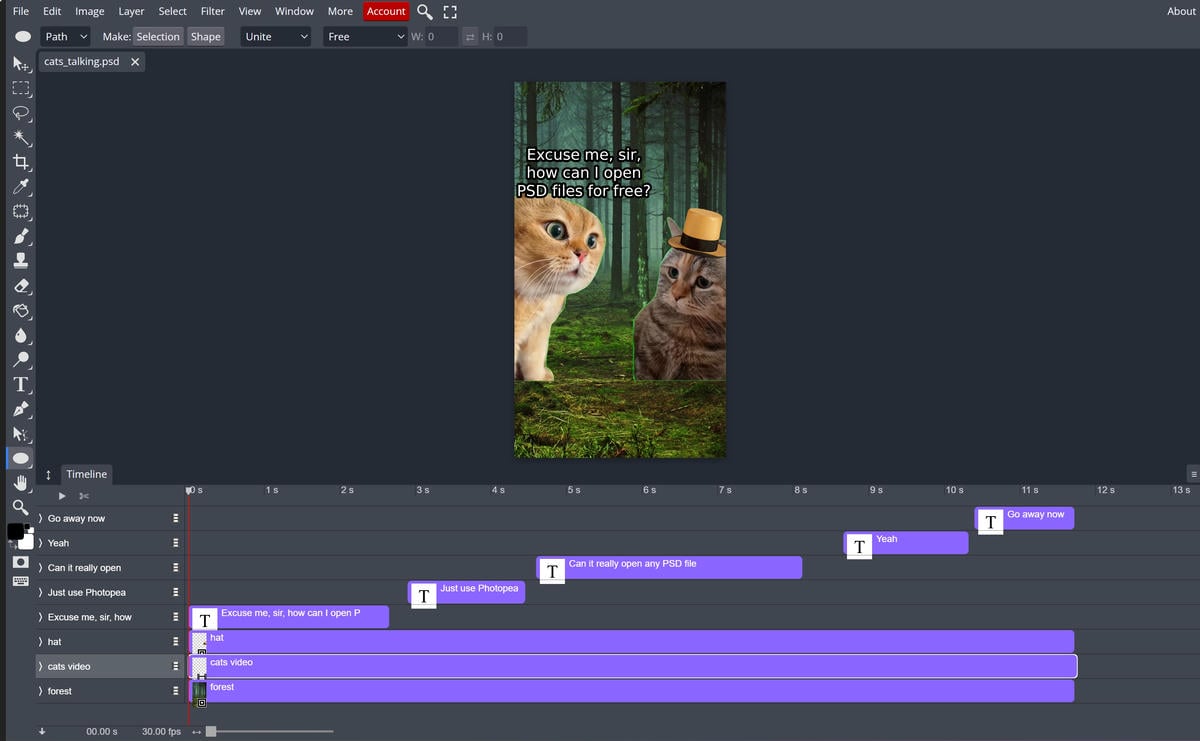
Mỗi layer có một thanh trên Timeline thể hiện khoảng thời gian nó xuất hiện. Bạn có thể kéo cả thanh để thay đổi thời điểm xuất hiện hoặc kéo hai đầu để điều chỉnh thời lượng.
Khi hoàn thành, video có thể được xuất bằng cách đến menu chọn File > Export As > MP4.
Thêm Video Layer
Để đưa video hoặc âm thanh vào file đang mở, dùng File > Open and Place hoặc kéo thả file trực tiếp vào vùng làm việc.
Các file media như MP4 hoặc MP3 sẽ được đưa vào dưới dạng Video Layer.
Trên Timeline, kéo đầu hoặc cuối của Video Layer để thay đổi phần video được sử dụng. Phần nằm ngoài giới hạn này sẽ không xuất hiện trong video cuối.
Bạn cũng có thể nhấp chuột phải vào thanh Video Layer để thay đổi một số thuộc tính, chẳng hạn mức âm lượng.
Cắt video trong Photoshop online
Giả sử một video dài 10 giây nhưng bạn chỉ muốn giữ phần từ giây thứ 2 đến giây thứ 7.
Bạn có thể:
- Kéo đầu trái của Video Layer đến giây thứ 2.
- Kéo đầu phải về giây thứ 7.
- Kéo cả đoạn còn lại sang trái để video bắt đầu từ thời điểm 0.
Như vậy, phần đầu và cuối không cần thiết sẽ bị loại khỏi kết quả xuất.
Nếu muốn bỏ một đoạn nằm ở giữa video, có thể dùng nút Cut hình chiếc kéo. Đặt playhead tại vị trí cần cắt rồi dùng Cut để chia Video Layer thành hai phần.
Ghép nhiều đoạn video
Bạn không chỉ có thể cắt mà còn có thể sắp xếp nhiều Video Layer nối tiếp nhau trên Timeline.
Ví dụ, nếu muốn một video phát hai lần liên tiếp, có thể nhân đôi Video Layer rồi đặt bản sao ngay sau đoạn đầu tiên.
Khi làm việc với nhiều đoạn, Video Group giúp chúng được sắp xếp gọn hơn trên cùng một hàng của Timeline.
Để tạo Video Group, nhấp biểu tượng film cạnh layer trên Timeline và chọn New Video Group. Khi dùng Cut, Photoshop online cũng có thể tự tạo Video Group để các phần vừa cắt tiếp tục nằm trên cùng một hàng.
Thêm hiệu ứng cho video bằng Smart Object
Video Layer có thể được chuyển thành Smart Object trước khi áp dụng các phép biến đổi hoặc hiệu ứng.
Sau khi chuyển, bạn có thể thực hiện những thao tác như:
- Thay đổi kích thước;
- Xoay;
- Áp dụng Gaussian Blur;
- Sử dụng các Smart Filter khác.
Smart Object cũng có thể chứa Timeline riêng. Vì vậy một nội dung có animation bên trong vẫn có thể được đặt vào một file khác và tiếp tục phát theo thời gian.
Tạo chuyển động bằng keyframe trong Photoshop online
Không phải mọi layer đều phải giữ nguyên trong suốt video. Một số thuộc tính có thể thay đổi theo thời gian, chẳng hạn Position / Transformation và Opacity.
Nhấp vào mũi tên cạnh tên layer trên Timeline để mở các thuộc tính có thể tạo animation. Sau đó bật animation cho thuộc tính cần thay đổi.
Ví dụ, để làm một dòng chữ từ từ xuất hiện:
- tại thời điểm đầu, đặt Opacity là 0%;
- di chuyển playhead đến thời điểm sau;
- tăng Opacity lên 100%.
Các giá trị được ghi lại thành keyframe. Photoshop online sẽ tự tính các trạng thái nằm giữa những keyframe đó, tạo ra chuyển động hoặc thay đổi dần theo thời gian.
Keyframe có thể được kéo sang vị trí khác trên Timeline để thay đổi thời điểm hiệu ứng xảy ra. Bạn cũng có thể nhấp chuột phải vào một keyframe để xóa nó.
Video trong Photoshop online hoạt động theo Layer
Điểm dễ làm quen nhất khi chỉnh sửa video trong Photoshop online là video vẫn sử dụng cách tổ chức quen thuộc bằng Layer.
Video, ảnh nền, chữ và các thành phần khác có thể nằm trên những layer riêng. Timeline bổ sung thêm yếu tố thời gian để xác định khi nào từng layer xuất hiện, biến mất hoặc thay đổi.
Với các thao tác cơ bản như cắt đoạn video, ghép nhiều đoạn, thêm chữ, điều chỉnh âm thanh hoặc tạo hiệu ứng bằng keyframe, bạn có thể thực hiện trực tiếp mà không cần chuyển sang một giao diện chỉnh video hoàn toàn khác.
Xem thêm: Tạo ảnh động với Photoshop online.