

Sau khi hiểu cấu trúc Shape, Path, Anchor Point và Handle, bước tiếp theo là biết cách chọn và chỉnh từng thành phần của chúng.
Trong Photoshop online, hai công cụ chính dùng để chỉnh vector là Path Select và Direct Select. Điểm khác biệt rất đơn giản: Path Select làm việc với cả Path, còn Direct Select đi sâu vào từng điểm của Path.
Path Select trong Photoshop online
Path Select dùng để chọn và thao tác với toàn bộ một Path.
Trước tiên, hãy chọn Shape Layer hoặc thumbnail của Vector Mask chứa Path cần chỉnh. Sau đó chọn Path Select và nhấp vào Path.
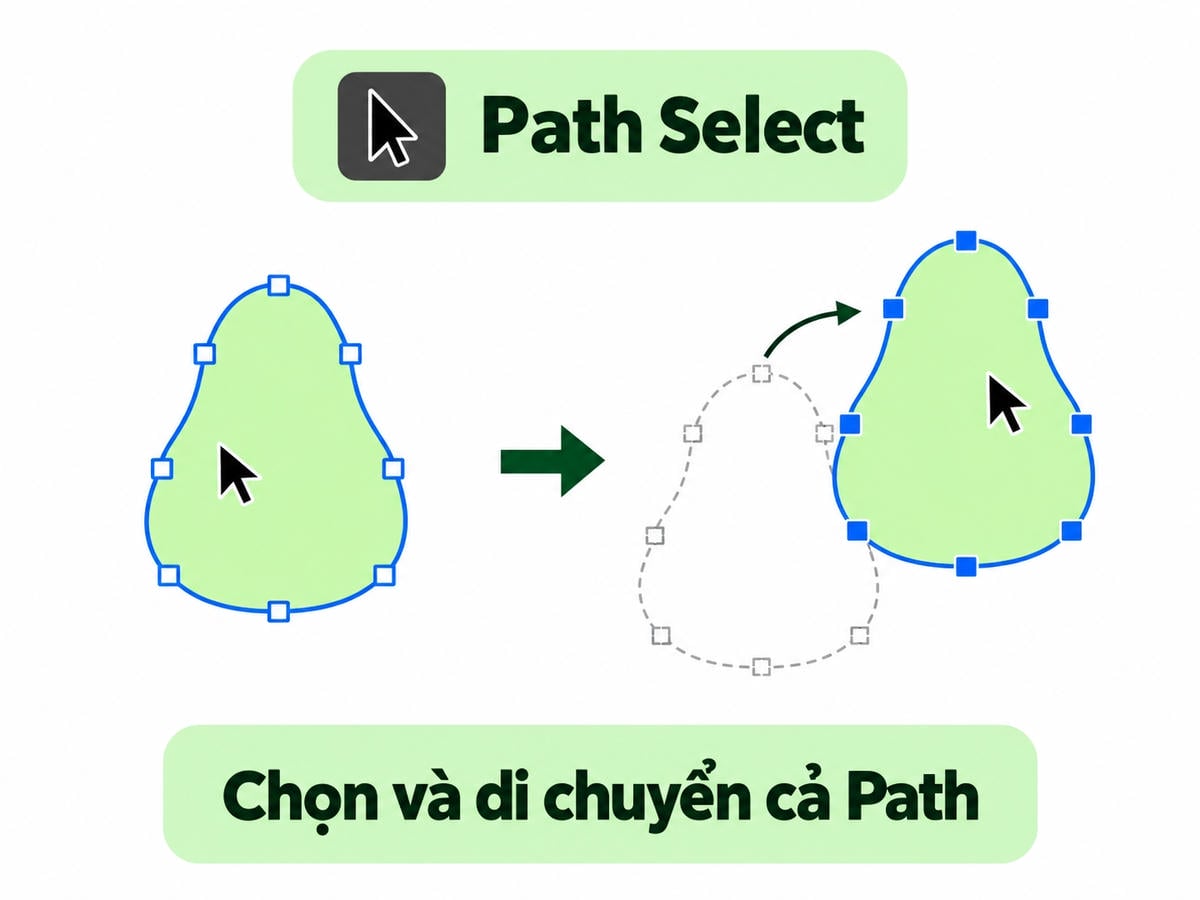
Khi một Path đã được chọn, bạn có thể:
- Kéo để di chuyển toàn bộ Path;
- Dùng phím mũi tên để dịch chuyển từng bước nhỏ;
- Cut, Copy hoặc Paste;
- Xóa Path;
- dùng Free Transform để thay đổi kích thước, xoay hoặc biến đổi Path;
- Thay đổi cách Path kết hợp với các Path khác.
Nếu một Shape chứa nhiều Path, bạn cũng có thể dùng các chế độ Unite, Subtract, Intersect và Exclude để thay đổi cách chúng ghép với nhau.
Lệnh Merge dùng để gộp tất cả Path trong Shape thành một Path duy nhất.
Có thể hiểu Path Select giống như việc nắm cả một hình rồi di chuyển hoặc biến đổi nó, thay vì chỉnh từng điểm riêng lẻ.
Direct Select trong Photoshop online
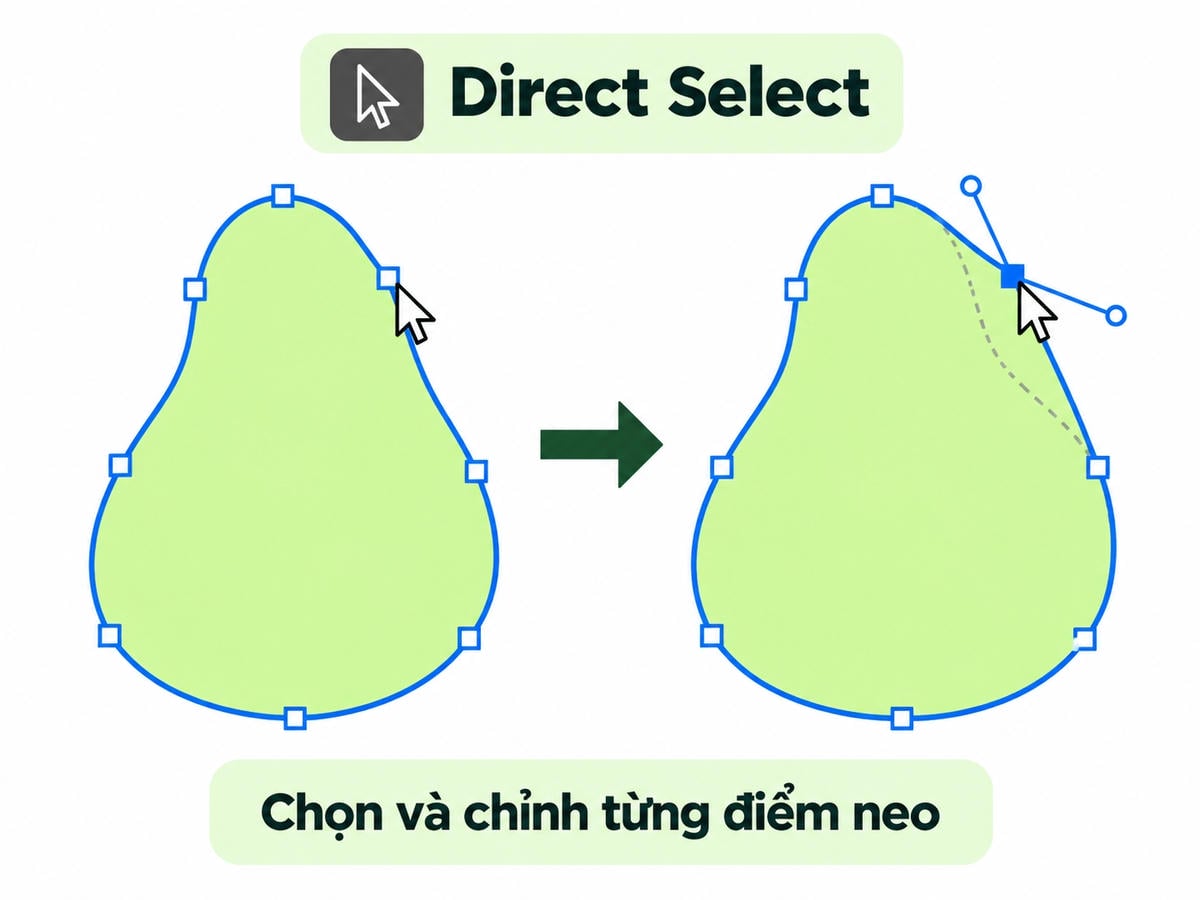
Direct Select dùng để chỉnh các điểm bên trong Path.
Khi nhấp vào một Path bằng Direct Select, các điểm điều khiển sẽ xuất hiện. Khi nhấp vào một Path bằng Direct Select, các điểm điều khiển sẽ xuất hiện. Mỗi Knot gồm một Anchor Point và các Handle dùng để điều khiển đường cong.
Bạn có thể chọn một hoặc nhiều Anchor Point rồi di chuyển chúng để thay đổi hình dạng của Path.
Ví dụ, nếu dùng Path Select kéo một hình tròn sang phải, cả hình sẽ di chuyển. Nhưng nếu dùng Direct Select kéo riêng một Anchor Point của hình tròn, hình tròn sẽ bị biến dạng tại vị trí đó.
Chỉnh Anchor Point và Handle
Anchor Point quyết định vị trí của điểm trên Path, còn Handle điều khiển hướng và độ cong của đường ở hai phía của điểm đó.
Khi kéo Handle, bạn có thể làm đường cong rộng hơn, hẹp hơn hoặc đổi hướng.
Trong một số trường hợp, double-click vào Handle sẽ thu nó về Anchor Point. Nếu Handle đang được thu lại, double-click Anchor Point có thể tạo Handle trở lại.
Direct Select cũng cho phép chọn nhiều điểm cùng lúc, kể cả các điểm thuộc nhiều Path khác nhau.
Free Transform với Path
Khi đã chọn một hoặc nhiều Path bằng Path Select, bạn có thể dùng Edit > Free Transform để thay đổi kích thước, xoay hoặc biến đổi các Path đó.
Bạn có thể dùng nó để:
- phóng to hoặc thu nhỏ;
- xoay;
- thay đổi tỷ lệ;
- biến đổi vị trí của Path.
Cách này phù hợp khi hình dạng Path đã đúng nhưng cần thay đổi kích thước hoặc góc xoay.
Nếu chỉ cần chỉnh một phần nhỏ của hình, Direct Select thường phù hợp hơn.
Path Select và Direct Select khác nhau thế nào?
Cách nhớ đơn giản nhất:
- Path Select: chọn và chỉnh cả Path.
- Direct Select: chỉnh Anchor Point và Handle bên trong Path.
Hai công cụ này thường được dùng cùng nhau. Path Select giúp xử lý nhanh toàn bộ hình, còn Direct Select dùng khi cần chỉnh chính xác từng phần của đường vector.
Khi đã quen với hai công cụ này, việc chỉnh sửa Path và Shape trong Photoshop online sẽ dễ kiểm soát hơn nhiều.