

Nếu một thiết kế lớn chứa nhiều phần nhỏ cần xuất riêng, bạn không nhất thiết phải crop từng phần rồi lưu nhiều lần.
Slices trong Photoshop online cho phép chia thiết kế thành nhiều vùng hình chữ nhật. Khi xuất, mỗi vùng có thể trở thành một file ảnh riêng.
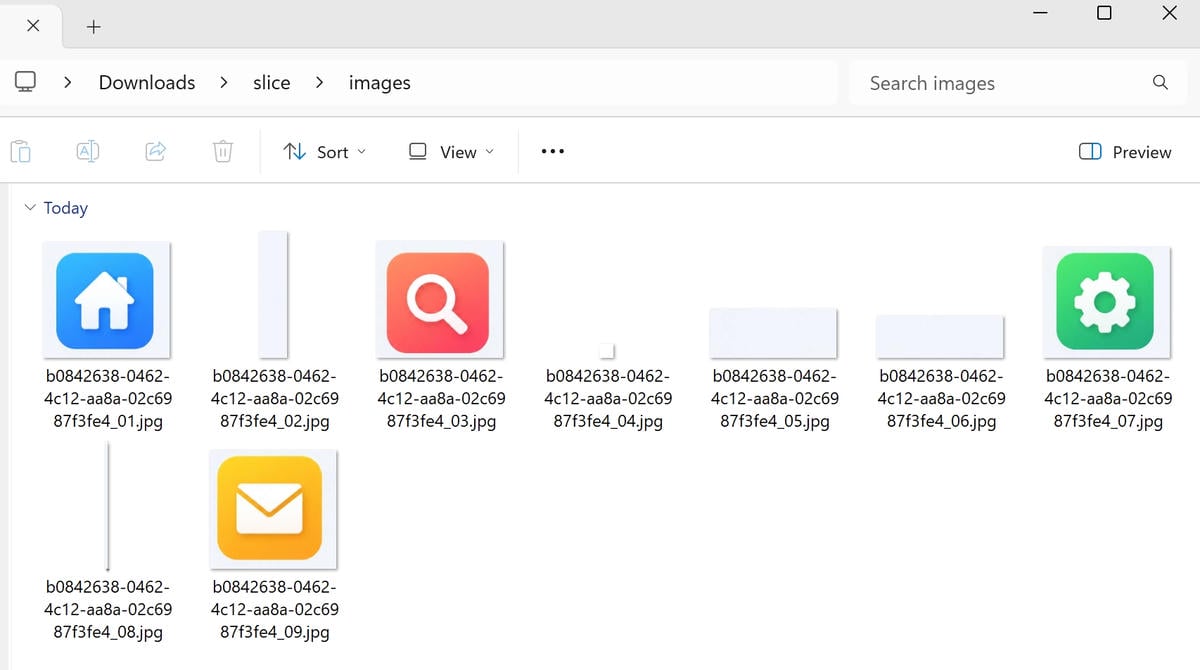
Khi xuất, Photoshop online sẽ tạo một ảnh cho mỗi Slice trong tài liệu, bao gồm cả các Auto Slice được tạo tự động nếu có.
Slices trong Photoshop online hoạt động như thế nào?
Slice không thực sự cắt hay thay đổi ảnh gốc. Nó chỉ xác định một vùng cần được xuất riêng.
Có thể hình dung mỗi Slice giống như một khung đặt lên thiết kế. Nội dung nằm bên trong khung đó sẽ trở thành một ảnh khi xuất.
Một file có thể chứa nhiều Slice với kích thước và vị trí khác nhau.
Chia ảnh bằng Slice Tool
Trong thanh công cụ bên trái, Slice Tool nằm chung nhóm với Crop Tool. Nhấn chuột phải vào biểu tượng Crop Tool để mở nhóm công cụ, sau đó chọn Slice Tool.

Sau đó:
- Chọn Slice Tool.
- Kéo chuột trên ảnh để vẽ một hình chữ nhật quanh phần muốn tách.
- Tiếp tục vẽ thêm các Slice cho những phần khác.
- Các vùng bạn tự tạo hiển thị màu xanh; các vùng xám là auto slices do Photoshop online tự tạo để phần còn lại của ảnh cũng thuộc một Slice.
Ví dụ nếu bạn có một ảnh gồm 4 icon đặt cạnh nhau, chỉ cần dùng Slice Tool vẽ 4 khung là xong.
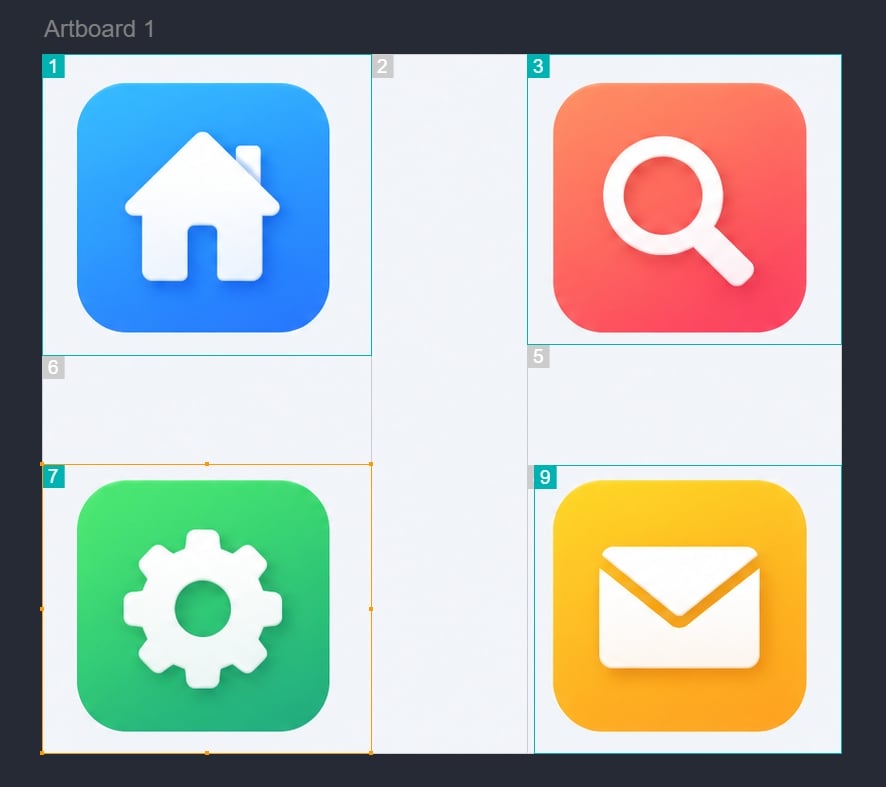
Slice Select Tool
Slice Select Tool dùng để chọn, chỉnh, xóa những Slice đã có.
Sau khi chọn một Slice, bạn có thể thay đổi vị trí hoặc kích thước của nó. Giữ Shift để chọn nhiều Slice cùng lúc nếu cần chỉnh nhiều vùng.
Slice Select Tool cũng hữu ích khi cần kiểm tra lại cách thiết kế được chia trước khi xuất.
Trường hợp muốn xóa slice vừa vẽ thì chọn slice cần xóa, bấm Delele.
Có thể phân biệt đơn giản:
- Slice Tool: tạo vùng mới.
- Slice Select Tool: chọn và chỉnh vùng đã tạo.
Xuất các ảnh vừa chia
Sau khi cắt xong, bạn hãy đến menu chọn File > Export As > PNG / JPG / GIF.
Photoshop online sẽ xuất nội dung của từng Slice thành các file riêng và đóng gói chúng trong một file ZIP, bạn giải nén file là xong.
Auto slices
Khi bạn tự tạo Slice, Photoshop online có thể tự chia những phần còn lại của tài liệu thành các auto slices.
Các Slice do bạn tạo thường được phân biệt với những vùng được phần mềm tạo tự động.
Mục đích của auto slices là đảm bảo toàn bộ thiết kế đều được chia thành các vùng, không để khoảng trống nằm ngoài hệ thống Slice.
Vì vậy, nếu vừa tạo một Slice mà thấy xuất hiện thêm nhiều vùng khác, đó không phải lỗi. Chúng là các vùng được Photoshop online tạo tự động.
Kết luận
Với sự tiện lợi của nó, đây là lý do công cụ chia ảnh thành nhiều phần trong Photoshop online bằng Slices hữu ích khi cần tách banner, icon, thành phần giao diện hoặc nhiều hình nhỏ từ cùng một thiết kế.