

Mỗi ảnh trong Photoshop online đều có chiều rộng và chiều cao nhất định, thường được tính bằng pixel. Ảnh có nhiều pixel hơn thường hiển thị được nhiều chi tiết hơn, nhưng dung lượng cũng có thể lớn hơn.
Bạn có thể thay đổi kích thước ảnh theo nhiều cách. Điều quan trọng nhất là phân biệt Image Size, Canvas Size và Crop Tool, vì cả ba đều liên quan đến kích thước nhưng tác động lên ảnh khác nhau.
Image Size trong Photoshop online
Image Size dùng để thay đổi kích thước của toàn bộ ảnh.
Bạn có thể vào Image > Image Size, sau đó thay đổi chiều rộng, chiều cao hoặc DPI.
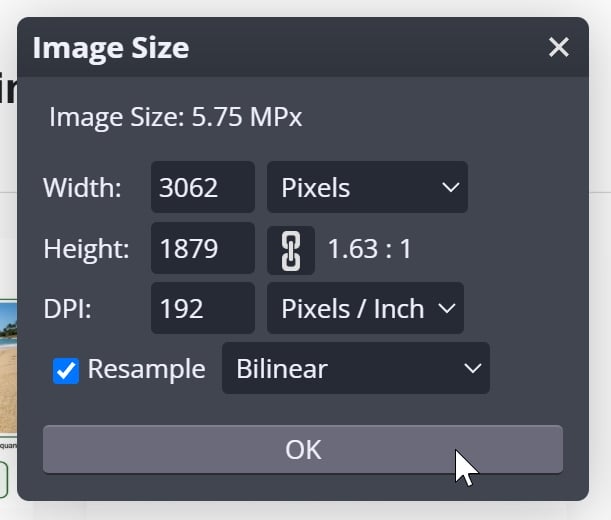
Ví dụ, một ảnh rộng 2000 pixel khi giảm xuống 1000 pixel thì toàn bộ nội dung trong ảnh cũng được thu nhỏ theo. Đây là cách thường dùng khi bạn muốn thay đổi kích thước ảnh thực sự, chẳng hạn để ảnh nhỏ hơn trước khi đăng lên website.
Image Size là phần dễ hiểu nhất: bạn làm ảnh lớn hơn hoặc nhỏ hơn thì mọi thứ bên trong cũng thay đổi theo.
Ngoài ra, trong Image > Transform, bạn cũng có thể xoay hoặc lật ảnh.
Canvas Size trong Photoshop online
Canvas Size cũng thay đổi chiều rộng và chiều cao, nhưng không tự thu nhỏ hay phóng to nội dung bên trong.
Để sử dụng, hãy vào Image > Canvas Size.
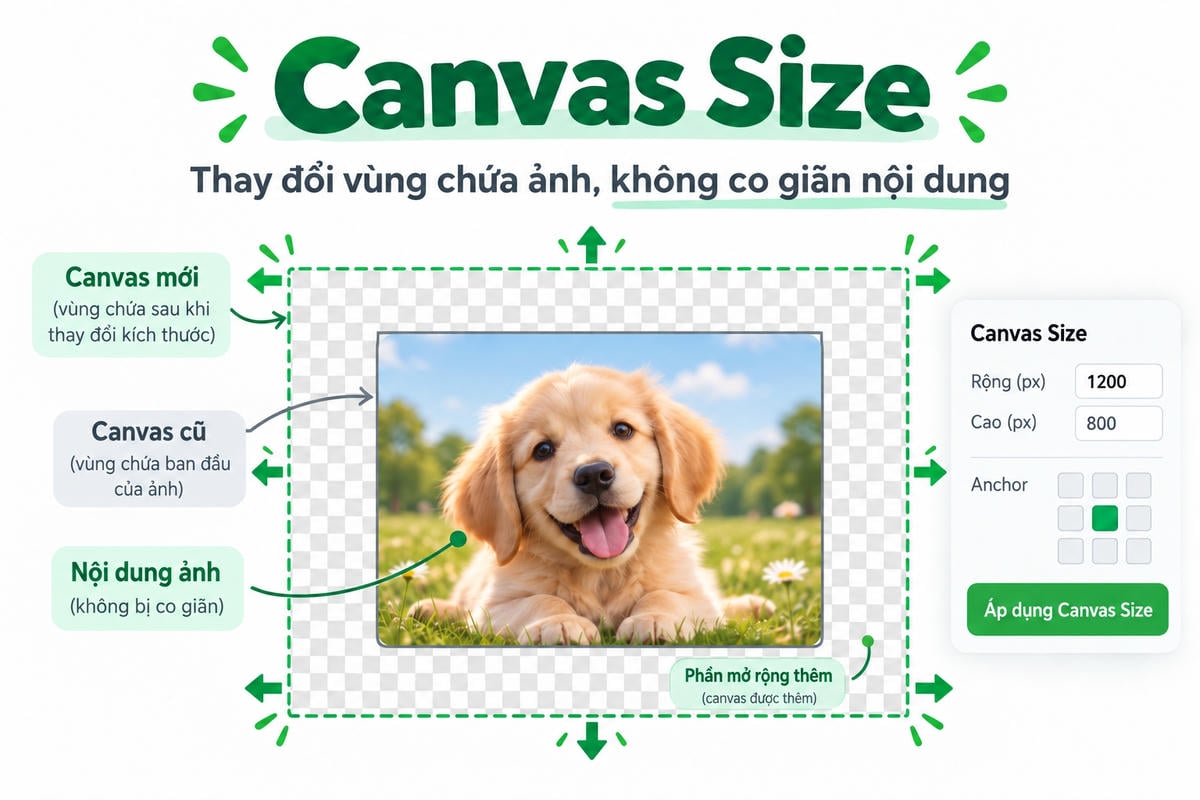
Có thể hình dung ảnh giống như một bức tranh nằm trong khung. Image Size thay đổi cả bức tranh, còn Canvas Size chỉ thay đổi kích thước của chiếc khung.
Nếu tăng Canvas Size, bạn có thêm khoảng trống xung quanh ảnh. Nếu giảm xuống, một phần nội dung ở ngoài vùng mới có thể bị khuất hoặc cắt đi.
Nhớ theo cách “ảnh và khung ảnh” sẽ dễ phân biệt Canvas Size với Image Size hơn nhiều.
Cắt ảnh bằng Crop Tool
Crop Tool được dùng khi bạn chỉ muốn giữ lại một phần của ảnh.
Sau khi chọn Crop Tool, bạn có thể kéo vùng cắt, thay đổi kích thước hoặc di chuyển vùng này đến vị trí mong muốn. Phần nằm ngoài vùng cắt sẽ bị loại bỏ khi bạn xác nhận.

Crop Tool khá giống việc dùng kéo cắt bỏ phần thừa của một tấm ảnh. Đây là cách trực quan nhất khi bạn muốn bỏ bớt nền hoặc tập trung vào một khu vực cụ thể.
Trường hợp muốn cắt hay chia ảnh thành nhiều tấm ảnh nhỏ thì bạn dùng công cụ Slices nhé.
Image Size, Canvas Size và Crop Tool khác nhau thế nào?
Có thể nhớ đơn giản:
- Image Size: thay đổi kích thước toàn bộ ảnh và nội dung bên trong.
- Canvas Size: thay đổi vùng chứa ảnh nhưng không tự co giãn nội dung.
- Crop Tool: chọn và giữ lại một phần của ảnh.
Ba công cụ đều liên quan đến kích thước, nhưng mục đích sử dụng khác nhau. Hiểu được điểm này sẽ giúp bạn tránh nhầm lẫn khi bắt đầu làm việc với ảnh trong Photoshop online.