

Vùng chọn trong Photoshop online dùng để xác định khu vực nào của ảnh sẽ chịu tác động khi bạn chỉnh sửa. Có thể hiểu đơn giản như khoanh một vùng trước, sau đó những thao tác như tô màu, xóa, điều chỉnh hoặc biến đổi sẽ tập trung vào vùng đó.
Nếu muốn thử trực tiếp, bạn có thể mở Photoshop miễn phí trên trình duyệt.
Selection trong Photoshop online hoạt động như thế nào?
Selection không chỉ có hai trạng thái “được chọn” và “không được chọn”. Mỗi pixel có thể được chọn từ 0% đến 100%.
Đây là lý do mép vùng chọn có thể mềm dần thay vì luôn sắc nét. Những pixel ở giữa có thể chỉ được chọn một phần.
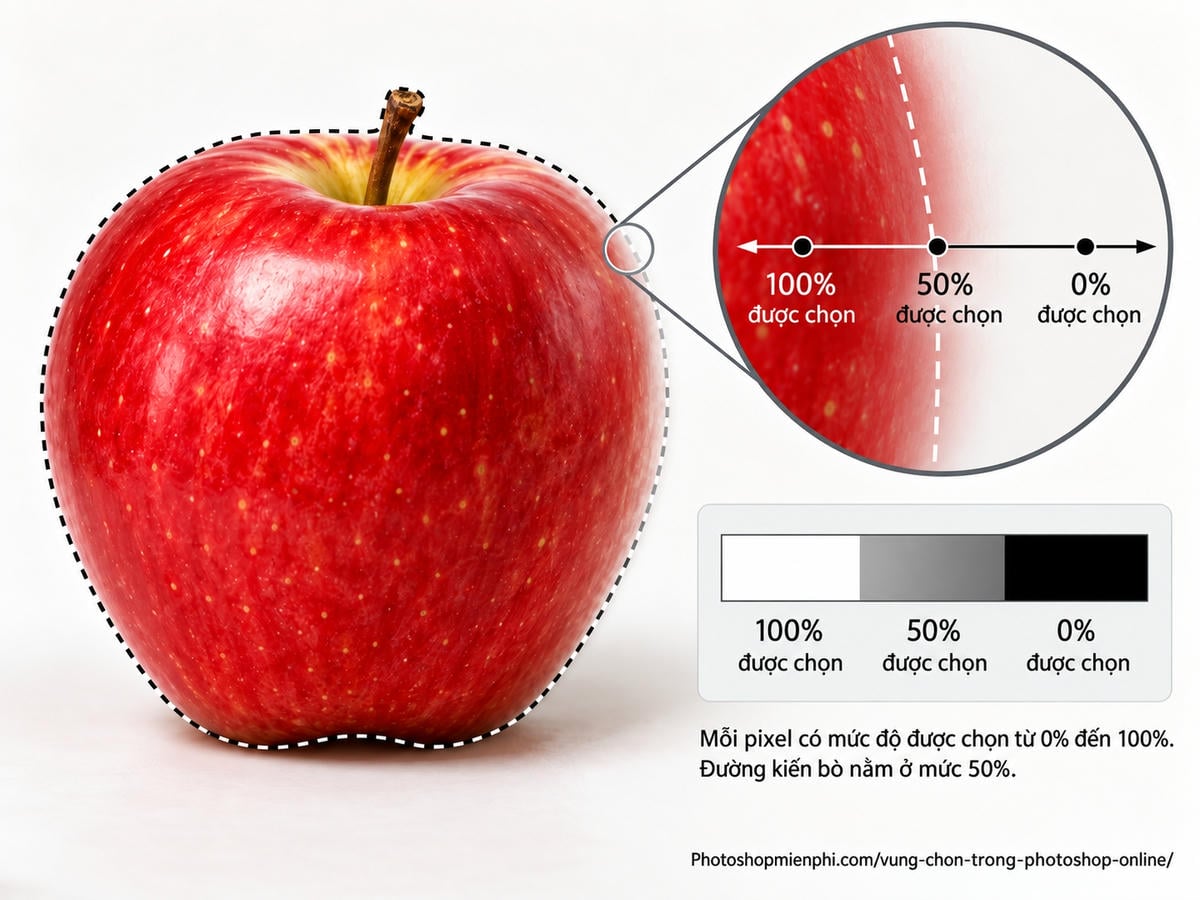
Khi có vùng chọn, Photoshop online thường hiển thị một đường nét đứt chuyển động quanh khu vực được chọn. Tuy nhiên, đường này chỉ giúp bạn hình dung ranh giới chính, không thể hiện đầy đủ những pixel đang được chọn một phần.
Một điểm quan trọng khác là vùng chọn không thuộc riêng một layer. Trong một file đang mở, bạn có thể tạo vùng chọn rồi chuyển sang layer khác và tiếp tục sử dụng vùng chọn đó.
Di chuyển và biến đổi vùng chọn
Khi đang dùng công cụ tạo vùng chọn, bạn có thể di chuyển vùng chọn mà không làm nội dung ảnh di chuyển theo.
Nếu muốn thay đổi kích thước hoặc hình dạng của vùng chọn, có thể dùng:
Select > Transform Selection.
Lệnh này chỉ biến đổi vùng chọn, không biến đổi pixel của ảnh.
Điểm này dễ nhầm với Free Transform. Free Transform thay đổi nội dung trên layer, còn Transform Selection chỉ thay đổi khu vực đang được chọn.
Đảo ngược vùng chọn
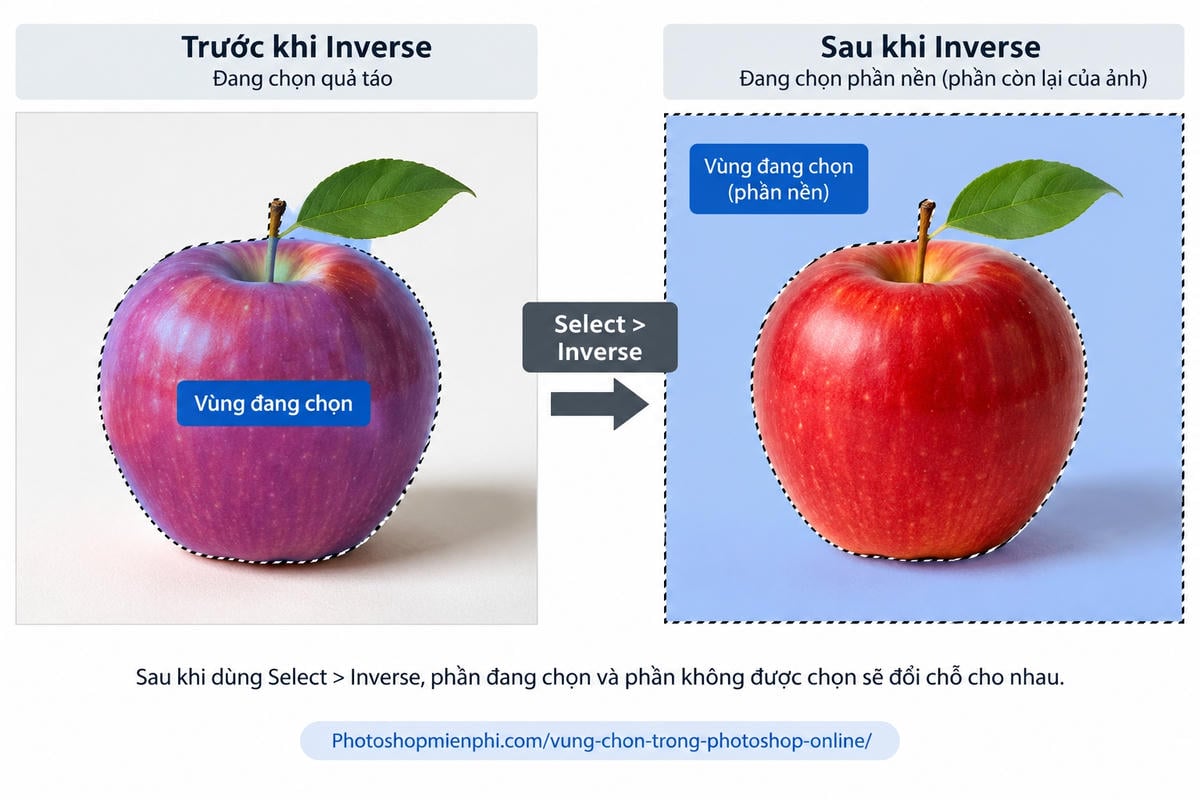
Đảo ngược vùng chọn dùng khi bạn muốn chọn phần còn lại của ảnh thay vì khu vực hiện tại.
Ví dụ, bạn đã chọn một quả táo trong ảnh nhưng lại muốn chỉnh phần nền. Thay vì chọn lại toàn bộ nền, chỉ cần dùng:
Select > Inverse.
Sau đó phần đang được chọn và phần không được chọn sẽ đổi chỗ cho nhau.
Mở rộng và thu hẹp vùng chọn
Photoshop online cho phép thay đổi đường biên vùng chọn theo một số cách.
Select > Modify > Expand mở rộng vùng chọn ra bên ngoài một số pixel.
Select > Modify > Contract thu hẹp vùng chọn vào bên trong.
Ví dụ, khi chọn một vật thể nhưng đường chọn hơi sát mép, Expand có thể giúp lấy thêm một phần xung quanh. Ngược lại, Contract hữu ích khi bạn muốn vùng chọn nằm gọn hơn bên trong vật thể.
Feather vùng chọn
Feather vùng chọn làm mềm phần rìa thay vì tạo một đường chuyển đột ngột giữa vùng được chọn và vùng không được chọn.
Bạn có thể dùng:
Select > Modify > Feather.
Ví dụ, nếu cắt một khuôn mặt rồi ghép sang nền khác, mép quá sắc có thể khiến ảnh trông như bị dán lên. Feather nhẹ ở rìa sẽ tạo vùng chuyển tiếp mềm hơn.

Cần nhớ rằng Feather không chỉ “làm mờ đường nét đứt”. Nó tạo ra các pixel được chọn một phần ở khu vực rìa.
Quick Mask là gì?
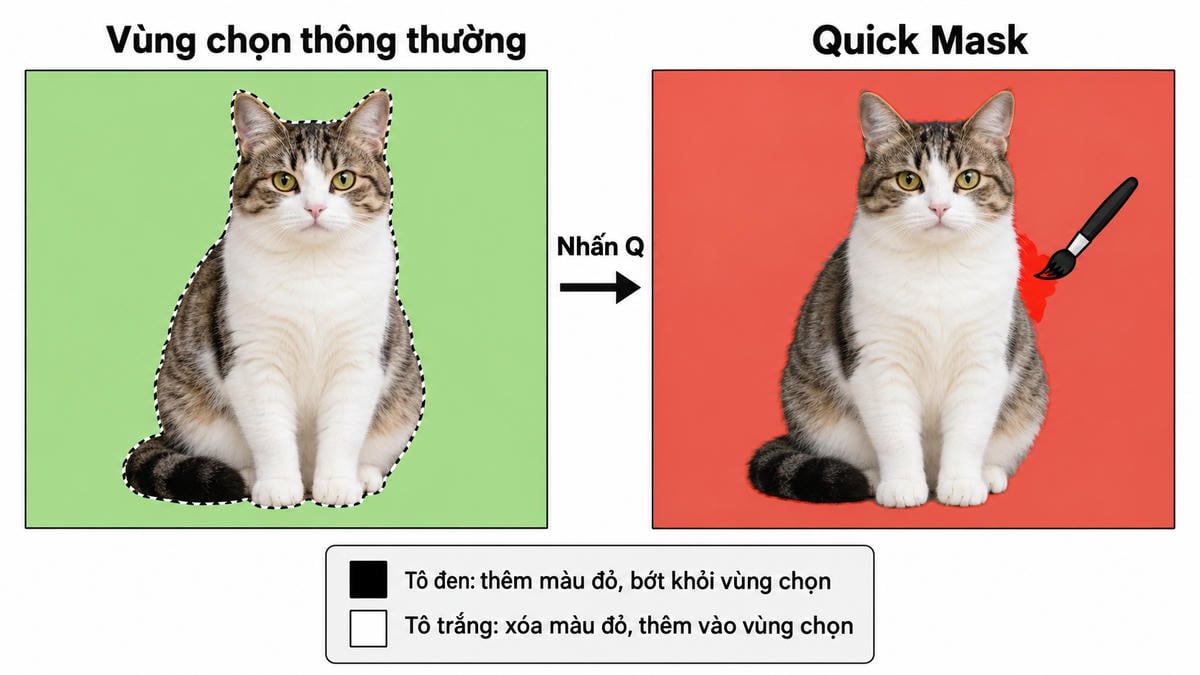
Quick Mask là cách chỉnh vùng chọn trực quan hơn.
Nhấn Q để chuyển vùng chọn sang chế độ Quick Mask. Photoshop online sẽ chuyển vùng chọn thành một Quick Mask và hiển thị lớp phủ màu đỏ, giúp bạn dễ quan sát và chỉnh sửa ranh giới vùng chọn.
Trong chế độ này, bạn có thể dùng các công cụ vẽ để chỉnh vùng chọn giống như đang chỉnh một mask.
Khi hoàn tất, nhấn Q lần nữa để quay về vùng chọn thông thường.
Quick Mask đặc biệt hữu ích khi đường biên vùng chọn phức tạp và khó chỉnh chỉ bằng các lệnh Expand, Contract hoặc Feather.
Bỏ vùng chọn
Khi không còn cần vùng chọn, chọn:
Select > Deselect.
hoặc nhấn:
Ctrl + D.
Vùng chọn sẽ được bỏ và bạn có thể tiếp tục chỉnh sửa ảnh bình thường.
Điểm quan trọng nhất khi làm quen với vùng chọn trong Photoshop online là hiểu rằng nó chỉ xác định khu vực chịu tác động của thao tác tiếp theo. Bạn có thể đảo ngược, mở rộng, thu hẹp, làm mềm hoặc chỉnh lại vùng chọn mà không cần thay đổi trực tiếp nội dung ảnh.