

Những vật thể có đường viền rõ như hộp, điện thoại hay quả bóng thường khá dễ tạo vùng chọn. Nhưng với tóc, lông thú, cành cây nhỏ hoặc mép bán trong suốt, một đường chọn thông thường rất khó giữ lại đầy đủ chi tiết.
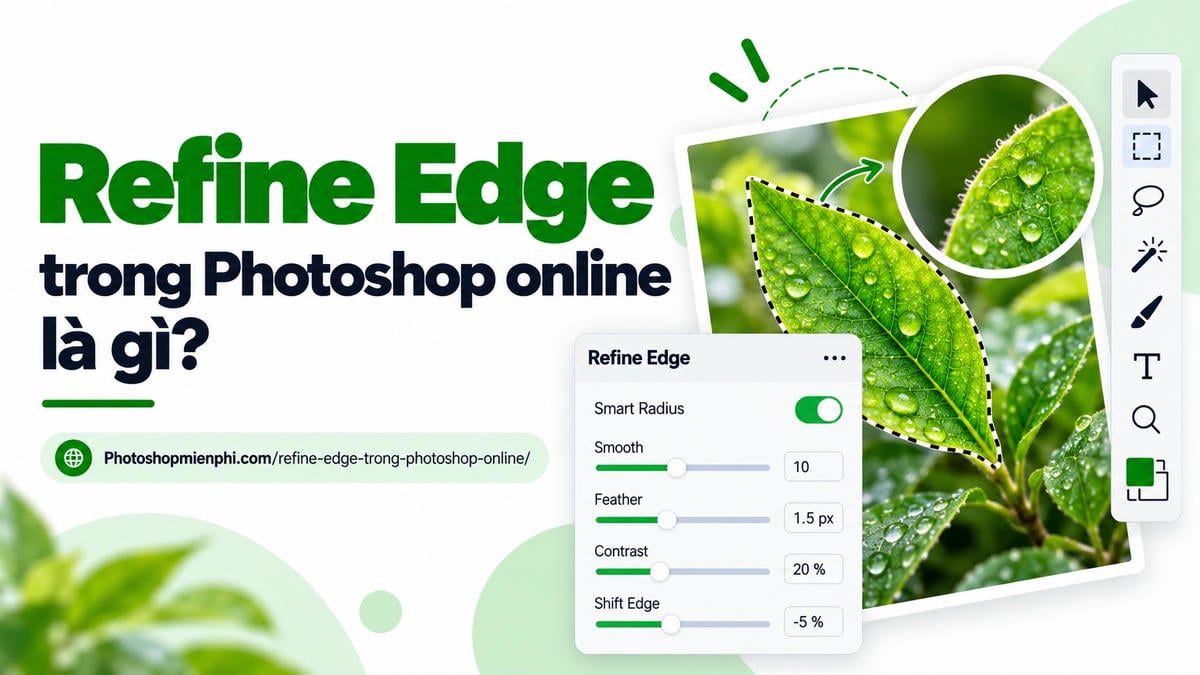
Refine Edge được dùng để xử lý những khu vực như vậy. Công cụ cho phép bạn đánh dấu phần chắc chắn thuộc vật thể, phần chắc chắn là nền và những khu vực chưa xác định để Photoshop online tự phân tích.
Refine Edge hoạt động như thế nào?
Refine Edge thường được dùng sau khi bạn đã tạo một vùng chọn ban đầu. Ví dụ, hãy dùng Quick Selection để chọn tương đối người và mái tóc, sau đó mở: Select > Refine Edge.
Photoshop online sẽ tạo một Trimap từ vùng chọn đó:
- Trắng: phần cần giữ.
- Đen: phần cần loại bỏ.
- Xám: phần chưa rõ, cần Refine Edge phân tích.
Với tóc hoặc lông, hãy tô màu xám quanh những mép phức tạp, nơi vật thể và nền xen lẫn nhau. Refine Edge sẽ phân tích vùng này để cố giữ lại các chi tiết nhỏ và loại bỏ phần nền.
Nếu kết quả chưa đúng, bạn có thể tô trắng vào phần chắc chắn muốn giữ hoặc tô đen vào phần chắc chắn muốn loại bỏ.
Dưới đây là minh họa cho thao tác tách tóc trong Photoshop online bằng Refine Edge.
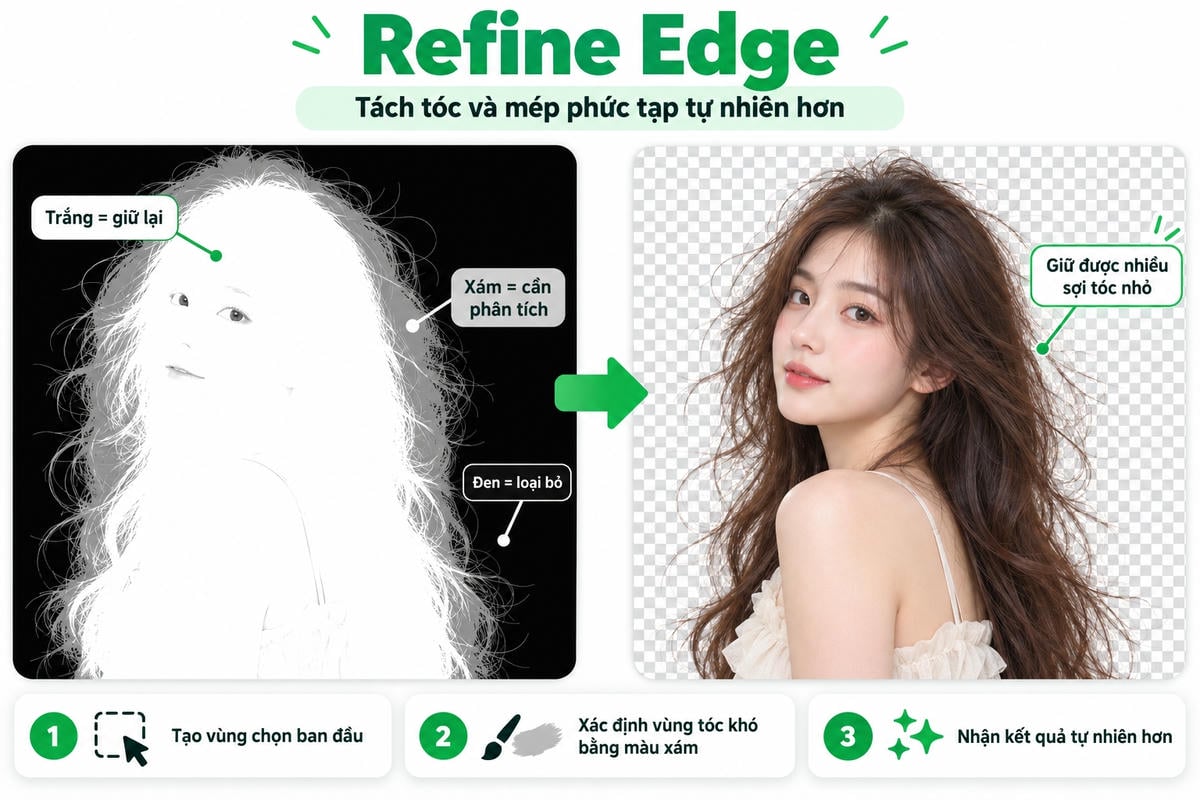
Trimap trong Photoshop online
Trimap không phải là ảnh kết quả cuối cùng. Nó giống như một bản hướng dẫn để nói với phần mềm:
Phần này chắc chắn giữ lại, phần này chắc chắn bỏ đi, còn phần này hãy phân tích giúp tôi.
Nếu bạn đã có vùng chọn trước khi mở Refine Edge, phần mềm sẽ dùng vùng chọn đó để tạo Trimap ban đầu. Khu vực được chọn trở thành vùng giữ lại, còn phần bên ngoài được xem là nền.
Sau đó bạn có thể chỉnh lại Trimap để xác định rõ hơn những khu vực khó.
Không cần tô xám toàn bộ vật thể. Chỉ nên tập trung vào ranh giới phức tạp, nơi vật thể và nền đang xen lẫn nhau.
Border dùng để làm gì?
Tùy chọn Border giúp tạo một vùng xám quanh đường biên của vùng chọn.
Thay vì tự tô xám quanh toàn bộ tóc hoặc lông, bạn có thể tăng Border để Photoshop online tự tạo một dải cần phân tích quanh mép.
Border giúp tự tạo một dải màu xám quanh đường biên của vùng chọn ban đầu. Bạn có thể điều chỉnh giá trị này để vùng xám bao phủ phần mép phức tạp cần Refine Edge phân tích.
Vì vậy chỉ nên tạo Border đủ rộng để bao phủ phần mép phức tạp cần xử lý.
Khi vùng chọn thông thường chưa đủ
Giả sử bạn muốn tách một người có tóc bay trên nền tối.
Nếu chỉ dùng Lasso hoặc Quick Selection, bạn có thể chọn được phần lớn cơ thể nhưng rất khó lấy chính xác từng sợi tóc. Nếu cố tạo đường chọn quanh từng sợi, thao tác sẽ rất mất thời gian.
Với Refine Edge trong Photoshop online, bạn chỉ cần tạo vùng chọn tương đối quanh người, sau đó để vùng tóc thành vùng cần phân tích. Công cụ sẽ tính toán mức độ trong suốt của các pixel trong vùng xám để giữ lại những chi tiết mảnh tốt hơn.
Refine Edge cũng hữu ích với những vật thể như:
- Tóc và lông;
- Lá cây nhỏ;
- Vải mỏng;
- Kính hoặc vật liệu bán trong suốt;
- Mép vật thể bị hòa màu với nền.
Refine Edge có thể xử lý cả màu ở mép
Một vấn đề thường gặp khi tách tóc là màu nền cũ vẫn còn dính ở rìa.
Ví dụ, tóc sáng được chụp trên nền đen. Sau khi tách nền, một số sợi tóc có thể vẫn mang viền tối vì pixel ban đầu chứa cả màu tóc và màu nền.
Refine Edge không chỉ tính độ trong suốt mà còn có thể tính lại màu của những pixel này để giảm ảnh hưởng của nền cũ.
Đây là lý do kết quả từ Refine Edge thường tự nhiên hơn việc chỉ xóa nền theo một đường chọn cứng.
Xuất kết quả Refine Edge
Sau khi chỉnh xong, bạn có thể xuất kết quả theo nhiều cách như:
- New Layer: tạo một layer mới với kết quả đã được xử lý.
- Raster Mask: giữ kết quả dưới dạng Mask.
- Selection: chuyển kết quả trở lại thành vùng chọn.
Nếu Refine Edge đã tính lại màu ở vùng biên, New Layer là lựa chọn phù hợp nhất vì nó giữ được cả độ trong suốt và màu pixel mới.
Nếu xuất thành Raster Mask hoặc Selection, chỉ thông tin về độ trong suốt được giữ lại, còn màu mới mà Refine Edge tính toán sẽ bị mất.
Raster Mask và Selection chủ yếu giữ thông tin về mức độ hiển thị, nên không phải lúc nào cũng giữ được toàn bộ phần xử lý màu ở rìa.
Refine Edge khác vùng chọn thông thường ở đâu?
Các công cụ như Magic Wand, Quick Selection hay Lasso chủ yếu giúp xác định khu vực cần chọn.
Refine Edge lại tập trung vào câu hỏi khó hơn:
Pixel ở đường biên này thuộc vật thể bao nhiêu và thuộc nền bao nhiêu?
Vì vậy, Refine Edge thường được dùng sau khi đã có vùng chọn ban đầu, đặc biệt khi cần giữ lại những chi tiết nhỏ hoặc bán trong suốt.
Với các vật thể có mép rõ, bạn thường không cần Refine Edge. Nhưng khi gặp tóc, lông hoặc những đường biên phức tạp, đây là công cụ rất hữu ích để làm vùng chọn tự nhiên và chính xác hơn.
Xem thêm: Tạo vùng chọn nâng cao.